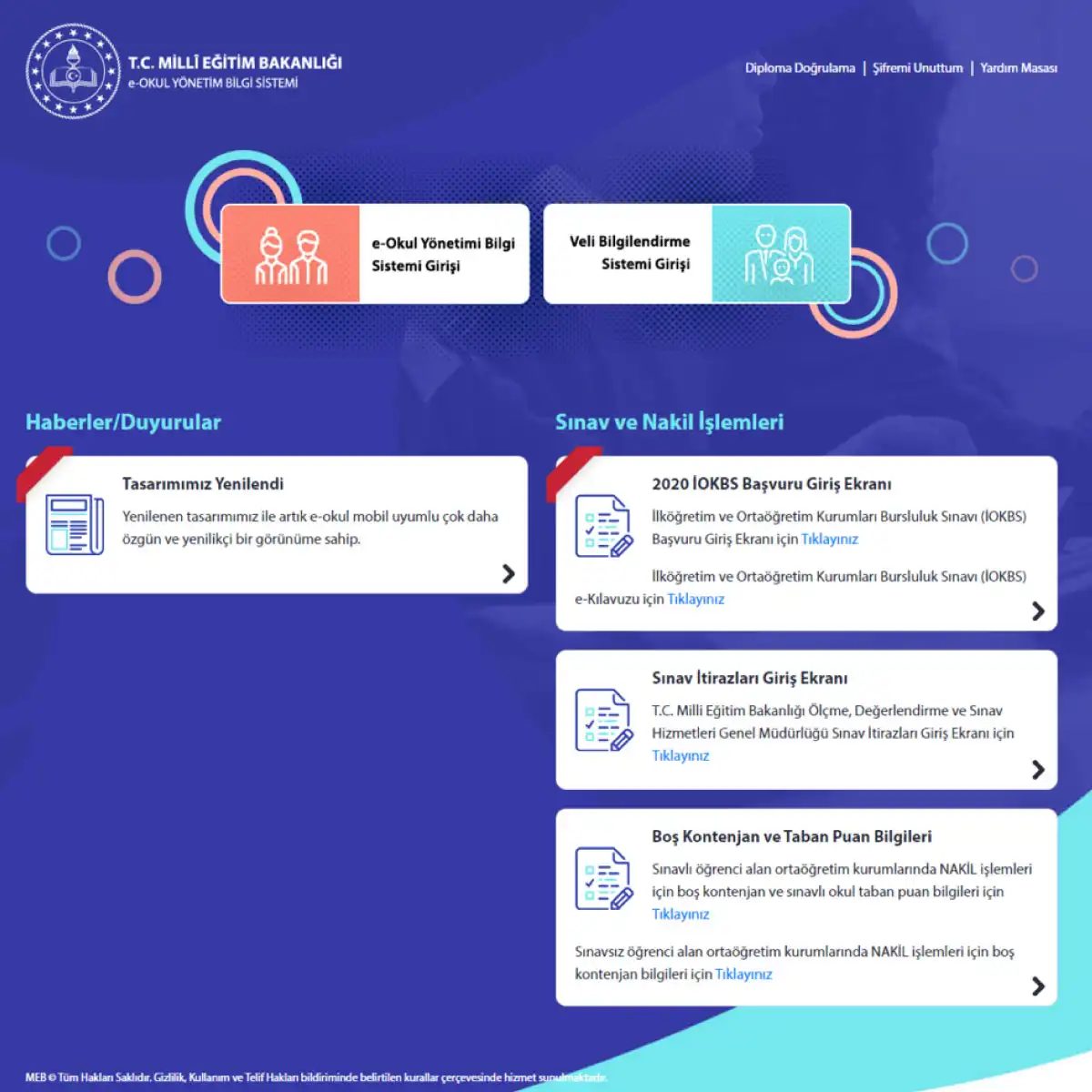
E-Okul ist nicht nur eine Datenbank. Es ist eine Brücke. Es verbindet Eltern, Schüler und Schulen mithilfe moderner Technologie, um wichtige Informationen sofort auszutauschen. Sie möchten Ihre Note erfahren oder eine Abwesenheit überprüfen? Nur ein paar Klicks. Klingt einfach. Es ist.
Doch für viele fühlt sich der Prozess zunächst umständlich an. Die Benutzeroberfläche ist nicht immer intuitiv. Die Anmeldeschritte können verwirrend sein. Panik macht sich breit. Keine Panik. Wir begleiten Sie dabei. Langsam. Deutlich.
Bei E-Okul anmelden
Das Wichtigste zuerst. Sie benötigen Zugang. Wie kommt man dorthin?
- Gehen Sie zur offiziellen E-Okul-Website.
- Suchen Sie nach der Schaltfläche „Giriş“ (Anmelden). Normalerweise oben rechts.
- Geben Sie Ihren T.C. ein. Identitätsnummer oder Studentennummer.
- Geben Sie das Passwort ein, das Sie ursprünglich eingerichtet haben.
Wenn Sie Ihr Passwort vergessen haben, gibt es einen Link zum Zurücksetzen. Überspringen Sie es nicht. Klicken Sie darauf. Befolgen Sie die Anweisungen. Verwenden Sie Ihre registrierte Telefonnummer oder E-Mail.
„E-Okul spart Zeit. Kein Anruf mehr im Schulbüro für eine einfache Notenüberprüfung.“
Sobald Sie angemeldet sind, wird das Dashboard geladen. Es könnte eine Sekunde dauern. Sei geduldig. Suchen Sie nach Registerkarten wie „Notlar“ (Noten) oder „Devam“ (Anwesenheit). Klicken Sie darauf. Daten werden angezeigt. Einfach.
Warten. Hat es funktioniert? Manchmal verzögern sich Server. Versuchen Sie es mit einer Erfrischung. Oder überprüfen Sie Ihre Internetverbindung. Kleine Dinge zählen.
Du bist dabei. Was nun? Die nächsten Schritte hängen davon ab, was Sie benötigen. Noten? Abwesenheiten? Beide? Wir werden es schaffen. Aber sichern Sie sich zunächst Ihre Sitzung. Melden Sie sich ab, wenn Sie fertig sind. Sicherheit geht vor.
Tarayıcınızı açın. Adresse: https://e-okul.meb.gov.tr/logineOkul.aspx. Auf der Website wird Ihnen angezeigt, ob Sie den Inhalt der Website kennengelernt haben. Ihr Name ist nichts anderes als das. Yanlış kod girmek sizi dışarı atar. Doğru kodu girin.
Sonra T.C. Kimlik Numarasını Girin. Die Anzahl der Teilnehmer ist jedoch nicht ausreichend. Başkasınınkini girmek işe yaramaz. Ardından öğrencinin okulu için olan okul numarasını ilgili kutuya yazın. Tüm veriler doğruysa turuncu „Giriş“ butonuna tıklayın.
Butona bastığınızda süreç bitmez. Karşınıza kişisel sorular çıkar. Aber es ist ihr sicher, dass sie sich nicht wohlfühlt. Güvenlik önlemi olarak konulmuş. Bitte beachten Sie, dass dies nicht der Fall ist. Sonrasında öğrenciye ait bir fotoğrafı seçmeniz istenir. Mit dem Foto, das Profil wird bearbeitet. Hatalı fotoğraf seçimi girişi engelleyeyebilir. Fotografı işaretledikten sonra „Tamam“ butonuna basın. E-Okul ekranına hoş geldiniz.
E-Okul Not Bilgisi Nasıl Öğrenilir?
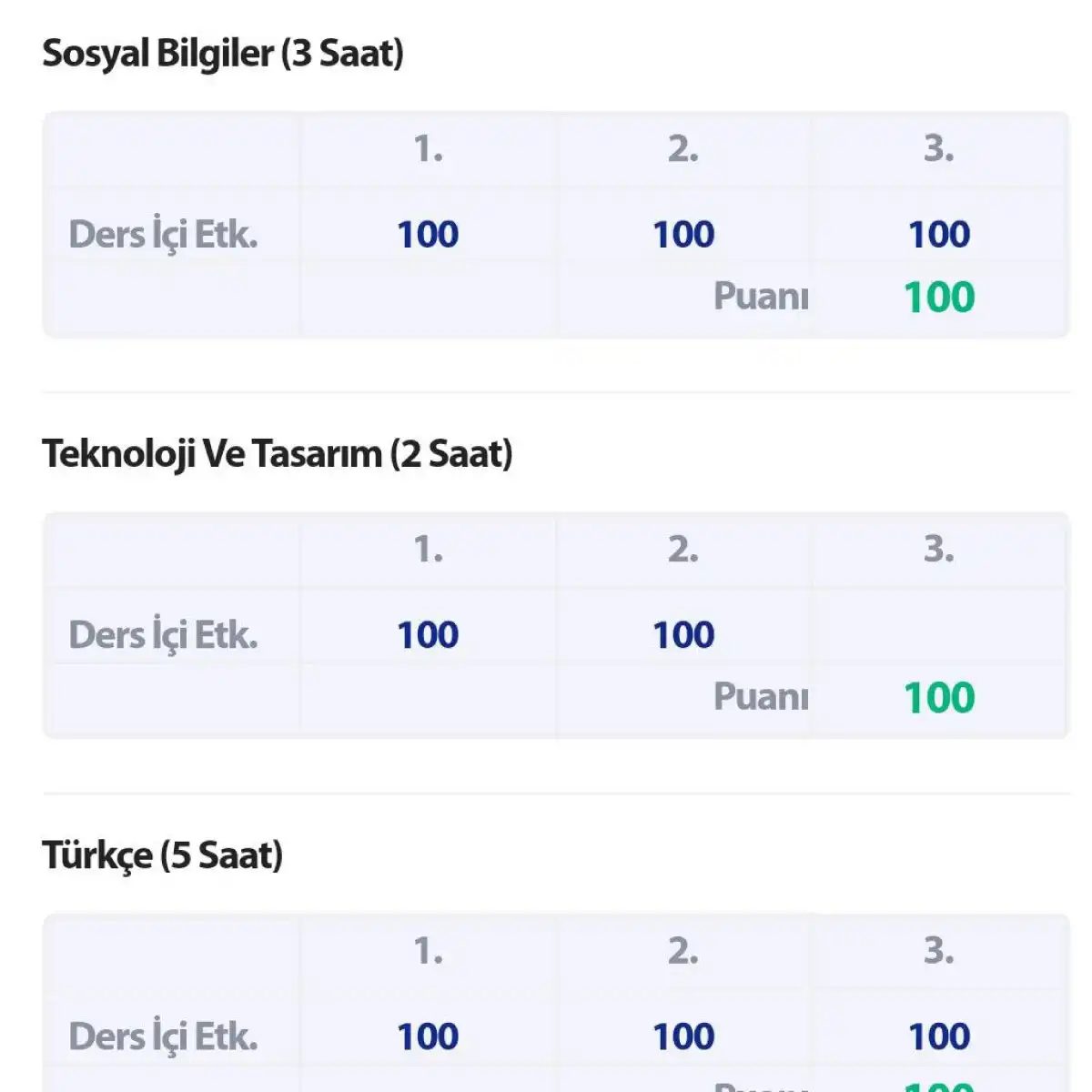
Sie müssen nur das Menü öffnen, bevor Sie es öffnen. Genellikle sol taraftaki menüler veya üst sekmeler üzerinden „Ders Notları“ veya „Öğrenci Belge İşlemleri“ gibi başlıklara tıklamanız gerekir.
- Menü-Sekunden: Sie müssen sich keine Gedanken darüber machen, ob Sie etwas anderes tun möchten.
- Dönemi-Belirleyin: Hangi dönemdeki (1. Dönem, 2. Dönem veya genel) notları görmek istediğinizizi seçin.
- Filter: Bitte beachten Sie, dass die Filter nicht ausreichen.
- Sonuçları Görüntüleyin: Ekran üzerinde yazılı notlarınızı, yoklama durumunuzu ve genelleştirilmiş performansınızı görebilirsiniz.
Bitte beachten Sie, dass dies nicht der Fall ist. Das System sorgt dafür, dass das Gerät nicht mehr benötigt wird. Ayrıca, veya öğrenciler notlara ulaşırken karşılaştıkları teknik sorunları okul idaresine iletmeleri en sağlıklı yoldur.
Nicht traurig darüber. Stellen Sie sicher, dass das Gerät nicht funktioniert. Sadece hat das Problem gelöst und ist damit nicht zufrieden.
So überprüfen Sie die Anwesenheit auf e-Okul
Sobald Sie im e-Okul-Portal angemeldet sind, ist der Weg zur Prüfung der Abwesenheiten fast identisch mit der Prüfung der Noten. Die Benutzeroberfläche ist einfach gehalten, sodass Sie nicht nach versteckten Menüs suchen müssen.
Klicken Sie in der linken Seitenleiste auf “Studenteninformationen”. Dies ist normalerweise die erste Option, die Sie nach der Anmeldung sehen.
Wählen Sie im Dropdown-Menü „Abwesenheitsinformationen“ aus.
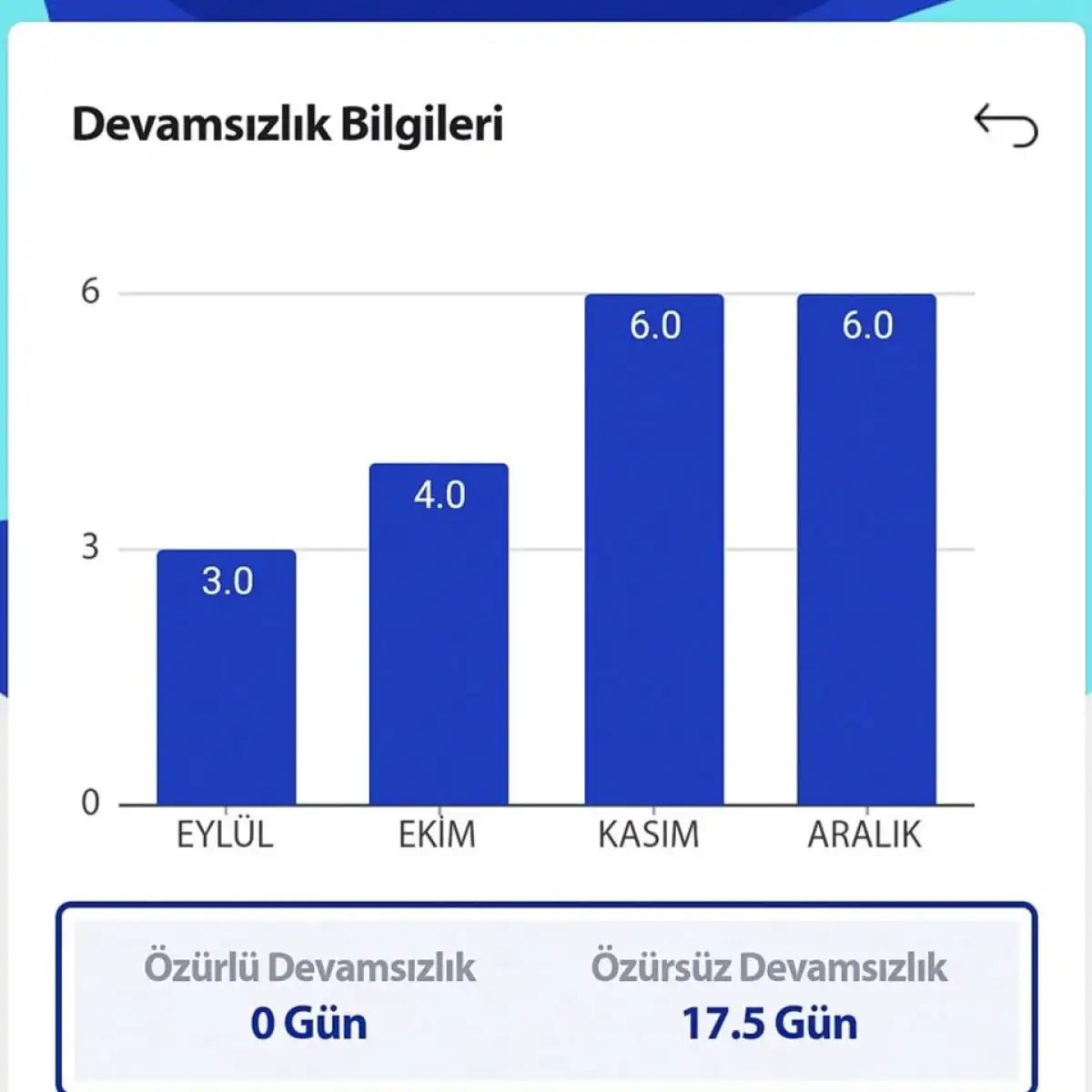
Dies ist nicht nur eine Liste mit Terminen. Es wird genau aufgeschlüsselt, an welchen Tagen der Schüler als abwesend gemeldet wurde. Sie können die Gesamtzahl, die Gründe für die Angabe und die betroffenen Klassen sehen.
Für Eltern ist dies der Ort, um Muster frühzeitig zu erkennen. Ein plötzlicher Anstieg der Abwesenheiten deutet oft auf Probleme hin, bevor es zu einer Krise kommt.
Die Daten werden in Echtzeit aktualisiert. Wenn ein Lehrer heute einen Schüler als abwesend markiert, wird dies fast sofort hier angezeigt. Kein Warten auf Abschlussberichte.
Einige Schulen nutzen diesen Abschnitt auch, um verspätete Ankünfte zu verfolgen. Wenn Ihr Bezirk Verspätung in den Abwesenheitsdatensatz einbezieht, wird dies hier angezeigt. Suchen Sie nach Spalten mit der Bezeichnung „Verspätete Abreise“ oder „Frühe Abreise“, sofern diese angezeigt werden.
Behalten Sie diese Seite als Lesezeichen bei. Eine monatliche Überprüfung ist besser, als auf das Zeugnis zu warten.
Auffinden von Abwesenheitseinträgen auf e-Okul
Der Zugriff auf die spezifischen Daten, die Sie benötigen, ist auf dem türkischen e-Okul-Portal ganz einfach, vorausgesetzt, Sie wissen genau, wo Sie klicken müssen. Die Benutzeroberfläche kann unübersichtlich wirken, wenn Sie nach detaillierten Details wie der Anwesenheit suchen, aber der Weg ist linear, sobald Sie beginnen.
Stellen Sie zunächst sicher, dass Sie sich erfolgreich am System angemeldet haben. Schauen Sie im Haupt-Dashboard auf die linke Seitenleiste. Sie sehen eine Schaltfläche mit der Bezeichnung „Öğrenci Bilgileri “ (Studenteninformationen). Klicken Sie darauf. Dadurch wird ein verschachteltes Menü mit verschiedenen Verwaltungskategorien geöffnet.
Scrollen Sie nach unten oder scannen Sie die Liste, bis Sie „Devamsızlık Bilgisi “ (Abwesenheitsinformationen) finden. Wählen Sie es aus.
Das System lädt sofort den aktuellen Anwesenheitsstatus für den ausgewählten Studenten.
Dies ist der schnellste Weg, aktuelle Abwesenheitsaufzeichnungen einzusehen, ohne Zeugnisse durchzuwühlen oder die Schulverwaltung zu kontaktieren. Es gibt Ihnen einen klaren Überblick darüber, wo der Student in Bezug auf seine Anwesenheitsanforderungen steht.