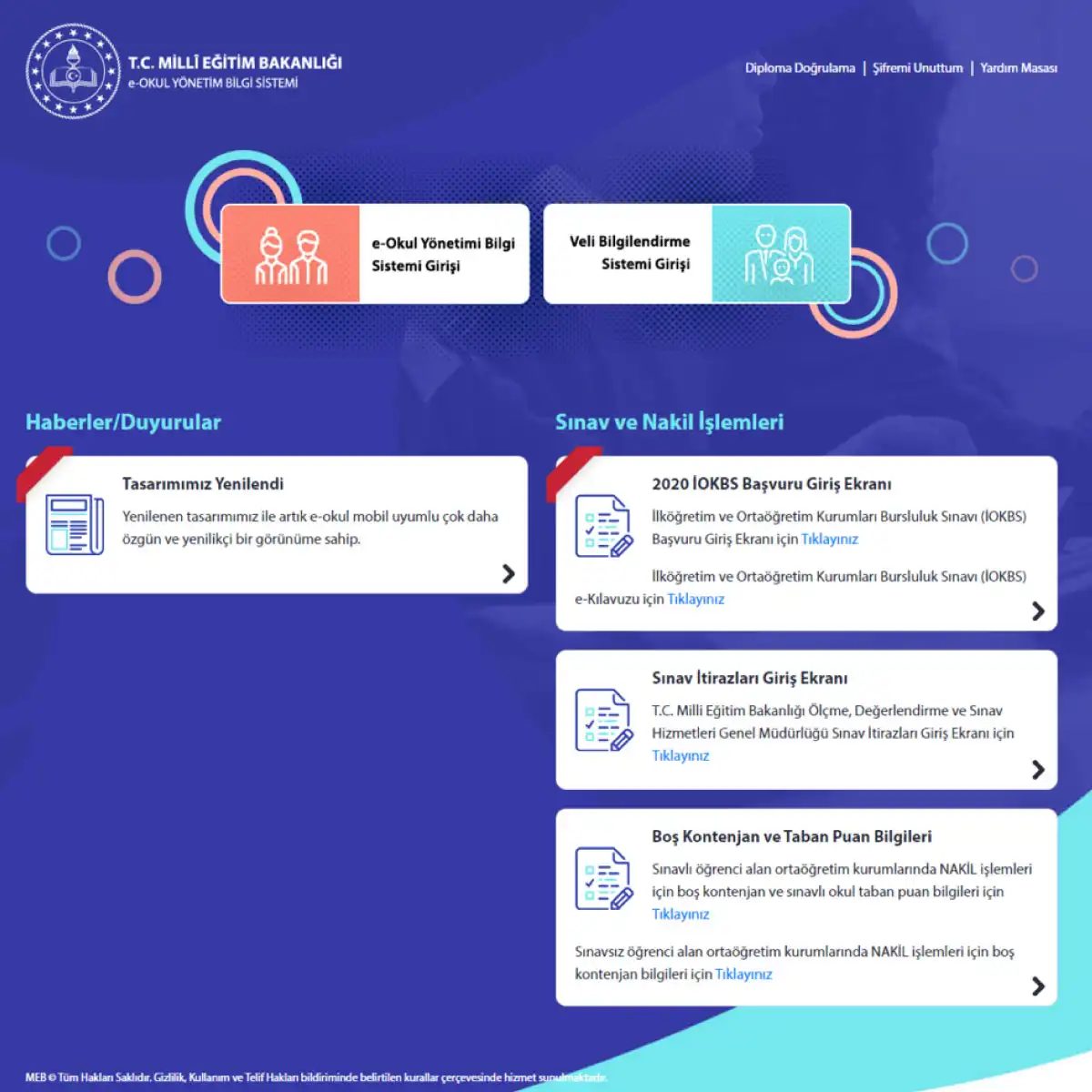
E-Okul to nie tylko baza danych. To jest most. Łączy rodziców, uczniów i szkoły, korzystając z nowoczesnych technologii, umożliwiając natychmiastową wymianę ważnych informacji. Chcesz poznać swój wynik lub sprawdzić swoje przepustki? Wystarczy kilka kliknięć. Brzmi prosto? To prawda.
Ale dla wielu proces ten wydaje się na pierwszy rzut oka niewygodny. Interfejs nie zawsze jest intuicyjny. Kroki logowania mogą być mylące. Następuje panika. Nie panikuj. Krok po kroku przeprowadzimy Cię przez proces. Powoli. Wyraźnie.
Zaloguj się do systemu E-Okul
Najpierw najważniejsze rzeczy. Potrzebujesz dostępu. Jak się tam dostać?
- Przejdź do oficjalnej strony internetowej E-Okul.
- Znajdź przycisk „Giriş” (Zaloguj się). Zwykle znajduje się w prawym górnym rogu.
- Wpisz swój numer identyfikacyjny obywatela Turcji (T.C. Kimlik No) lub numer studenta.
- Wprowadź hasło, które początkowo ustawiłeś.
Jeśli zapomniałeś hasła, znajdziesz link umożliwiający jego zresetowanie. Nie pomijaj tego kroku. Kliknij na to. Postępuj zgodnie z instrukcjami. Użyj zarejestrowanego numeru telefonu lub adresu e-mail.
“E-Okul oszczędza czas. Koniec z dzwonieniem do sekretariatu szkoły tylko po to, żeby sprawdzić ocenę.”
Po zalogowaniu ładuje się panel sterowania. Może to potrwać kilka sekund. Bądź cierpliwy. Znajdź zakładkę „Notlar” (oceny) lub „Devam” (obecność). Kliknij na nie. Dane się pojawią. To proste.
Czekać. Czy to zadziałało? Czasami na serwerach mogą wystąpić opóźnienia. Spróbuj odświeżyć stronę. Lub sprawdź swoje połączenie internetowe. Małe rzeczy mają znaczenie.
Jesteś zalogowany. Co dalej? Dalsze kroki zależą od tego, czego potrzebujesz. Oceny? Pominięcia? Obydwa? Rozwiążemy to. Najpierw jednak upewnij się, że Twoja sesja jest bezpieczna. Po zakończeniu wyloguj się. Bezpieczeństwo przede wszystkim.
Otwórz przeglądarkę. W pasku adresu wpisz https://e-okul.meb.gov.tr/logineOkul.aspx. Po załadowaniu witryny pierwszym zauważalnym elementem będzie kod potwierdzający widoczny na górze strony. Kod ten zmienia się za każdym razem, gdy strona jest ponownie ładowana lub podejmowana jest próba logowania. Wpisanie błędnego kodu spowoduje wylogowanie. Wprowadź poprawny kod.
Następnie wprowadź numer swojego tureckiego paszportu (T.C. kimlik numarası). Numer ten musi należeć do samego ucznia. Wpisanie cudzego numeru nie będzie działać. Następnie wpisz kod szkoły w odpowiednim polu. Jeżeli wszystkie dane zostały wprowadzone poprawnie, kliknij pomarańczowy przycisk „Giriş” (Zaloguj się).
Po kliknięciu przycisku proces nie kończy się natychmiast. Otrzymasz spersonalizowane pytania. Za każdym razem te pytania są inne. Są środkiem bezpieczeństwa. Jeśli poprawnie odpowiesz na pytania, przejdziesz do następnego kroku. Następnie zostaniesz poproszony o wybranie zdjęcia powiązanego z uczniem. To zdjęcie musi pasować do Twojego profilu. Wybranie złego zdjęcia może uniemożliwić wejście. Po wybraniu zdjęcia kliknij przycisk „Tamam” (Gotowe). Witamy w systemie e-Okul.
Jak mogę znaleźć informacje o ocenach w e-Okul?
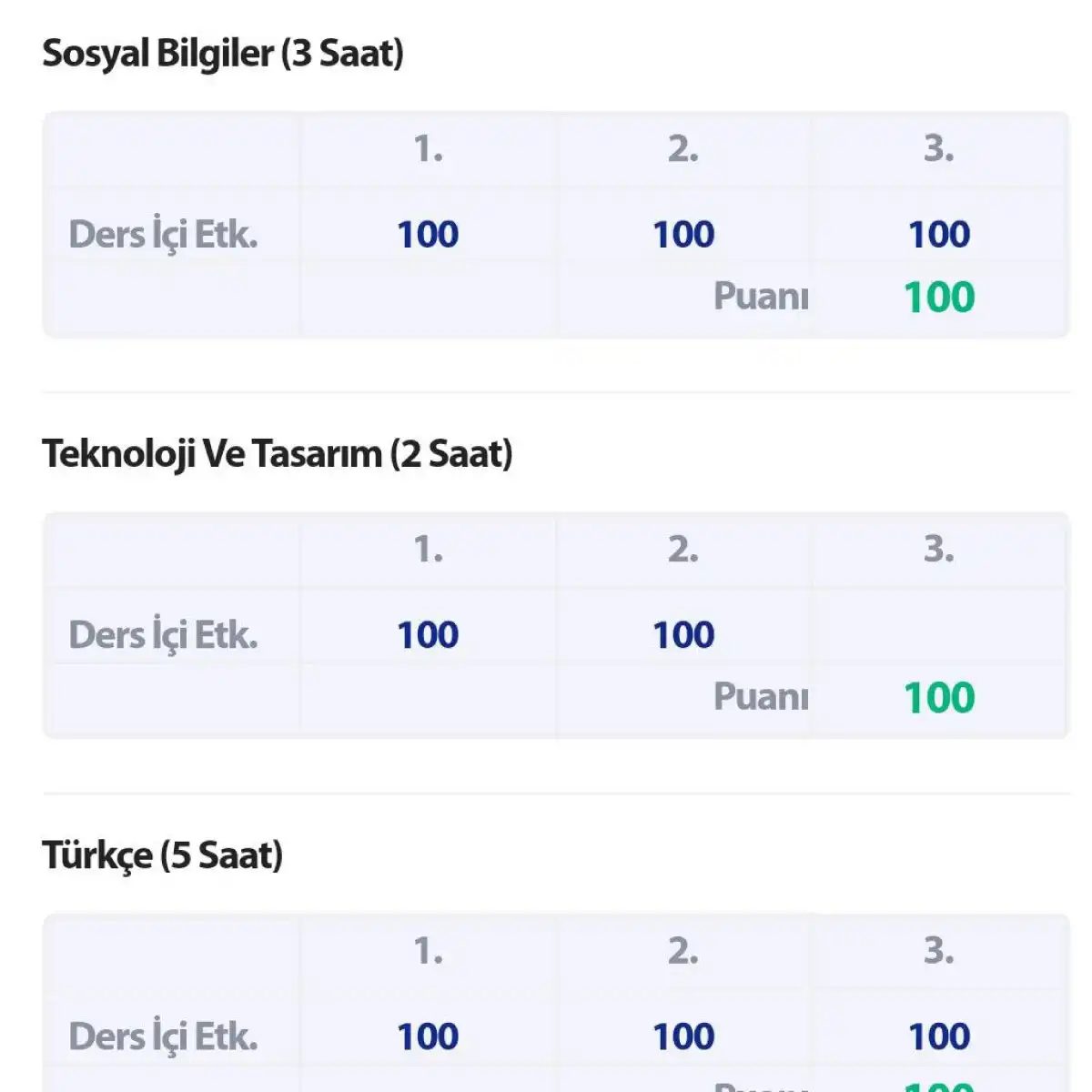
Po zalogowaniu musisz dokładnie przestudiować menu, aby zobaczyć oceny. Zazwyczaj należy kliknąć sekcje „Ders Notları” (Oceny z przedmiotów) lub „Öğrenci Belge İşlemleri” (Operacje związane z dokumentacją ucznia), które znajdują się w menu po lewej stronie lub w zakładkach u góry ekranu.
- Wybierz menu: Przejdź do sekcji, w której na ekranie głównym wyświetlane są oceny.
- Określ okres: Wybierz oceny z jakiego okresu (1. semestr, 2. semestr lub ogólny), które chcesz wyświetlić.
- Filtrowanie: W razie potrzeby możesz filtrować oceny według konkretnego przedmiotu lub według wskaźników tygodniowych.
- Wyświetl wyniki: Na ekranie będziesz mógł zobaczyć swoje pisemne oceny, status obecności i podsumowanie osiągnięć.
W niektórych przypadkach oceny mogą nie być aktualizowane w czasie rzeczywistym. Jeśli w systemie występuje opóźnienie, konieczne może być odczekanie kilku godzin. Ponadto najbardziej niezawodnym sposobem rozwiązania problemów technicznych, jakie napotykają rodzice lub uczniowie podczas uzyskiwania dostępu do ocen, jest skontaktowanie się z administracją szkoły.
Wynik to coś więcej niż tylko liczba. Jest to wskaźnik procesu uczenia się. Należy go śledzić nie tylko po to, aby zaliczyć kurs, ale także po to, aby naprawdę opanować materiał.
Jak sprawdzić obecność w e-Okul
Po zalogowaniu się do portalu e-Okul droga do sprawdzenia zaliczeń jest niemal identyczna jak do sprawdzenia ocen. Interfejs jest tak prosty, jak to tylko możliwe, dzięki czemu nie musisz szukać ukrytych menu.
Kliknij Informacje dla studentów na lewym pasku bocznym. Jest to zazwyczaj pierwsza pozycja, którą widzisz po zalogowaniu.
Z menu rozwijanego wybierz „Informacje o nieobecności”.
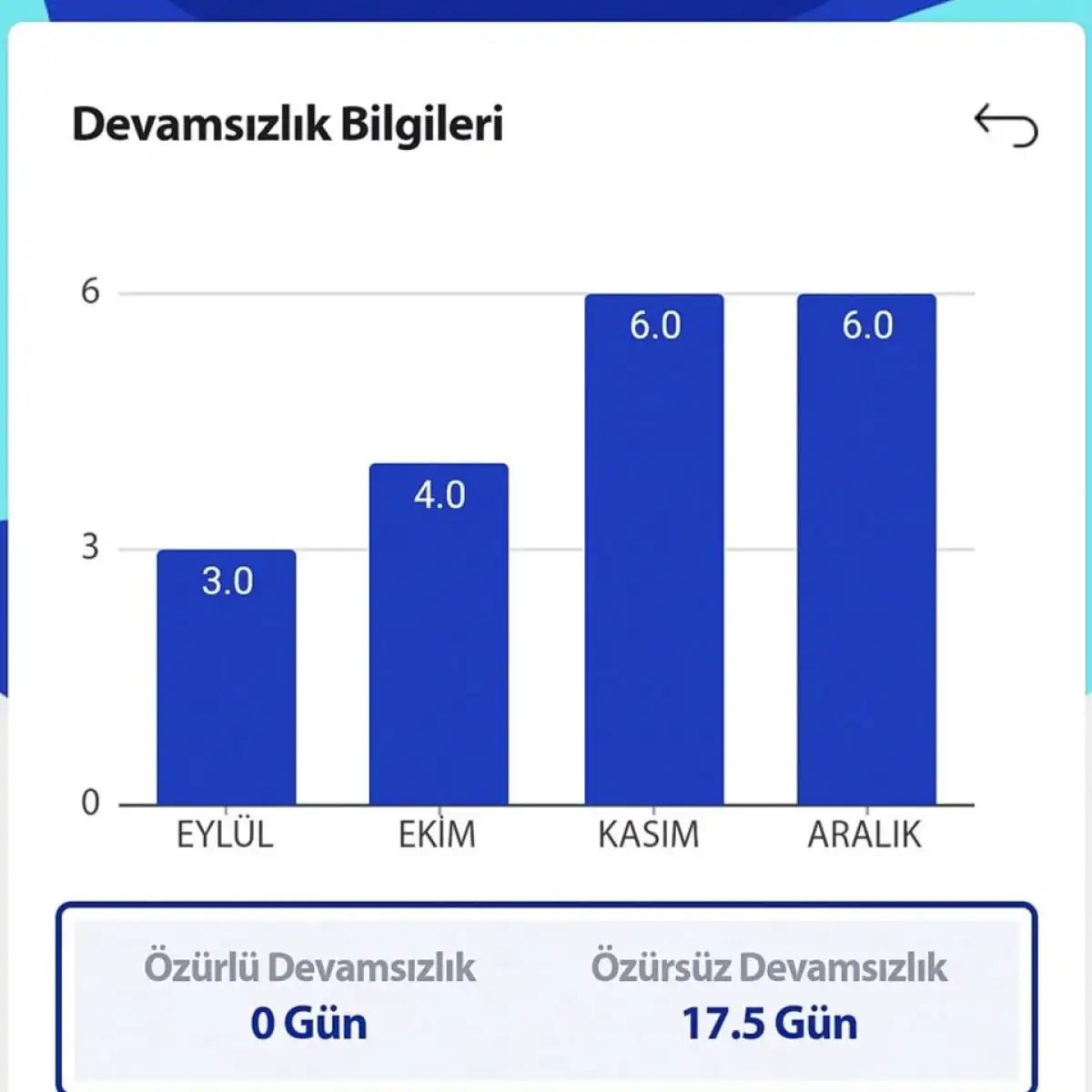
To nie jest tylko lista dat. Zawiera szczegółowe informacje, w które dni uczeń został oznaczony jako nieobecny. Możesz zobaczyć całkowitą liczbę nieobecności, przyczyny (jeśli zostały podane) i konkretne zajęcia, które opuściłeś.
Dla rodziców jest to miejsce, w którym można na czas zidentyfikować wzorce. Nagły wzrost absencji często sygnalizuje problemy, zanim przerodzą się w kryzys.
Dane są aktualizowane w czasie rzeczywistym. Jeśli nauczyciel zaznaczy dzisiaj nieobecność ucznia, zobaczysz to tutaj niemal natychmiast. Nie trzeba czekać na raporty na koniec semestru.
Niektóre szkoły wykorzystują tę sekcję do śledzenia spóźnień. Jeśli w Twojej okolicy spóźnienia są ujęte w Twoim rejestrze nieobecności, pojawią się one tutaj. Poszukaj kolumn oznaczonych „Późny” lub „Wczesny wyjazd”, jeśli się pojawią.
Dodaj tę stronę do zakładek. Lepsze jest sprawdzanie obecności co miesiąc, niż czekanie na zaświadczenie.
Wyszukaj dane o karnetach w portalu e-Okul
Znalezienie potrzebnych danych na tureckim portalu e-Okul jest dość proste, jeśli wiesz dokładnie, gdzie kliknąć. Interfejs może wydawać się przytłaczający, jeśli szukasz szczegółowych informacji, np. o ruchu drogowym, ale ścieżka staje się jasna, gdy zaczniesz.
Najpierw upewnij się, że pomyślnie się zalogowałeś. Z głównego panelu sterowania spójrz na lewy pasek boczny. Zobaczysz tam przycisk oznaczony „Öğrenci Bilgileri ” (Informacje dla studentów). Kliknij na to. Otworzy się podmenu zawierające różne kategorie administracyjne.
Przewiń w dół lub przeglądaj, aż znajdziesz „Devamsızlık Bilgisi ” (Informacje o przepustce). Wybierz ten element.
System natychmiast pobierze aktualny status obecności wybranego studenta.
To najszybszy sposób na wgląd w aktualne dane dotyczące nieobecności, bez konieczności sprawdzania ich w raportach i kontaktowania się z administracją szkoły. Daje to jasny obraz tego, jak uczeń radzi sobie z wymaganiami dotyczącymi frekwencji.