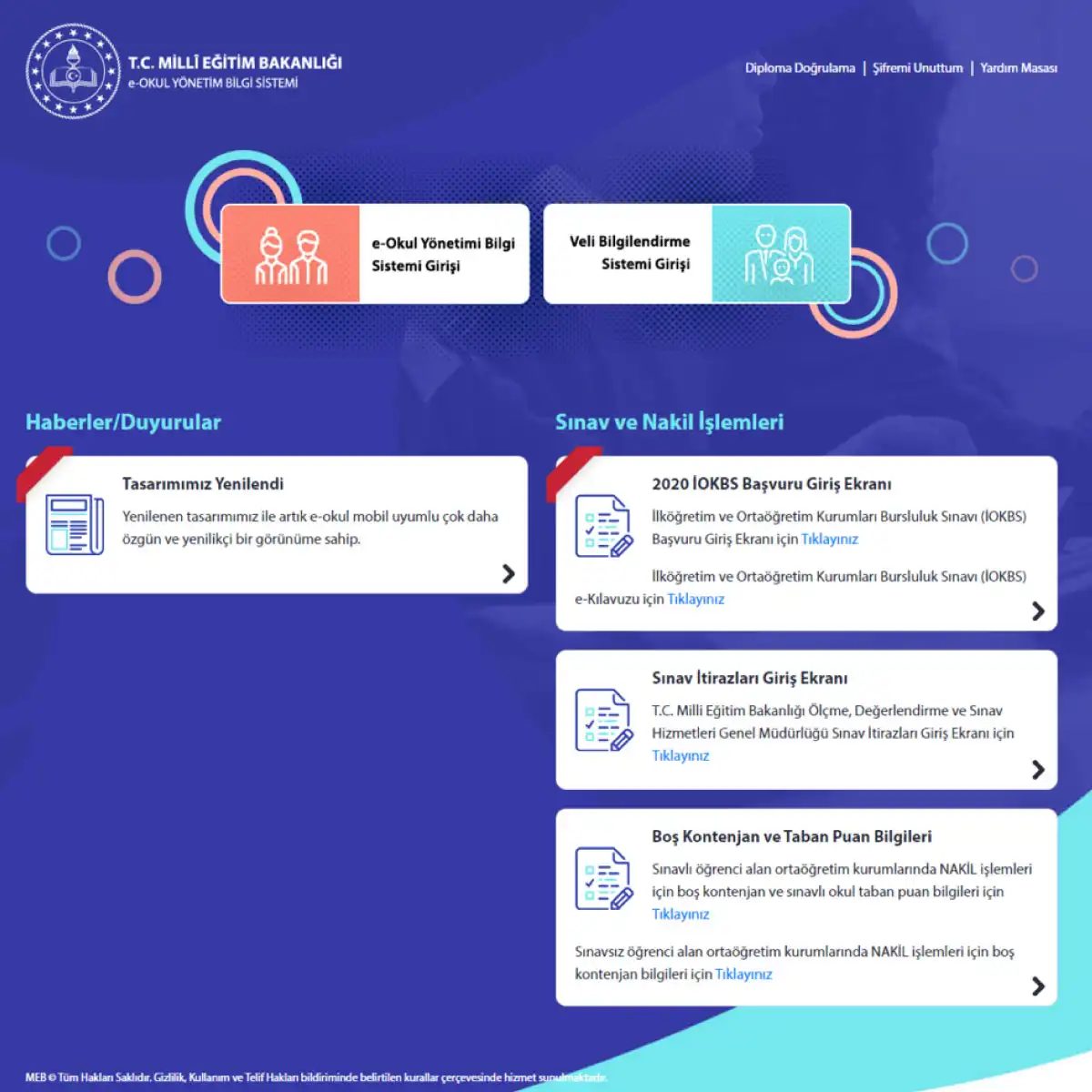
E-Okul non è solo un database. È un ponte. Collega genitori, studenti e scuole utilizzando la tecnologia moderna per condividere istantaneamente informazioni vitali. Vuoi conoscere il tuo voto o verificare un’assenza? Bastano pochi clic. Sembra facile. È.
Ma per molti, all’inizio il processo sembra complicato. L’interfaccia non è sempre intuitiva. I passaggi di accesso possono creare confusione. Si scatena il panico. Niente panico. Ti spiegheremo come procedere. Lentamente. Chiaramente.
Accesso a E-Okul
Per prima cosa. Hai bisogno dell’accesso. Come ci arrivi?
- Vai al sito web ufficiale di E-Okul.
- Cerca il pulsante “Giriş” (Accedi). Di solito in alto a destra.
- Inserisci il tuo T.C. Numero di identità o numero di studente.
- Digita la password impostata inizialmente.
Se hai dimenticato la password, c’è un collegamento per reimpostare. Non saltarlo. Fare clic su di esso. Segui le istruzioni. Utilizza il tuo numero di telefono o e-mail registrato.
“E-Okul fa risparmiare tempo. Non è più necessario chiamare la segreteria della scuola per un semplice controllo dei voti.”
Una volta effettuato l’accesso, la dashboard viene caricata. Potrebbe volerci un secondo. Essere pazientare. Cerca schede come “Notlar” (voti) o “Devam” (frequenza). Fare clic su di essi. Vengono visualizzati i dati. Semplice.
Aspettare. Ha funzionato? A volte i server rallentano. Prova ad aggiornare. Oppure controlla la tua connessione Internet. Le piccole cose contano.
Ci sei. E adesso? I passaggi successivi dipendono da ciò di cui hai bisogno. Gradi? Assenze? Entrambi? Ci arriveremo. Ma prima, assicurati la tua sessione. Al termine, disconnettiti. La sicurezza prima di tutto.
Tarayıcınızı açın. Indirizzo çubuğuna https://e-okul.meb.gov.tr/logineOkul.aspx yazın. Il sito açıldığında ilk dikkatinizi çeken şey üst kısımdaki doğrulama kodu olur. Bu kod her yenilemede veya giriş denemesinde değişir. Yanlış kod girmek sizi dışarı atar. Doğru kodu girin.
Sonra T.C. kimlik numarasını girin. Bu numara mutlaka öğrencinin kendi kimlik numarası olmalı. Başkasınınkini girmek işe yaramaz. Ardından öğrencinin okulu için olan okul numarasını ilgili kutuya yazın. Tüm veriler doğruysa turuncu “Giriş” buttonuna tıklayın.
Butona bastığınızda süreç bitmez. Karşınıza kişisel sorular çıkar. Bu sorular her seferinde farklılık gösterir. Güvenlik önlemi olarak konulmuş. Soruları doğru yanıtlarsanız bir adım daha ileri gidersiniz. La schermata di visualizzazione della sezione foto è quella da ascoltare. Bu fotoğraf, profilinizle eşleşmelidir. Hatalı fotoğraf seçimi girişi engelleyebilir. Il pulsante Fotoğrafı işaretledikten è “Tamam”. E-Okul ekranına hoş geldiniz.
E-Okul Non Bilgisi Nasıl Öğrenilir?
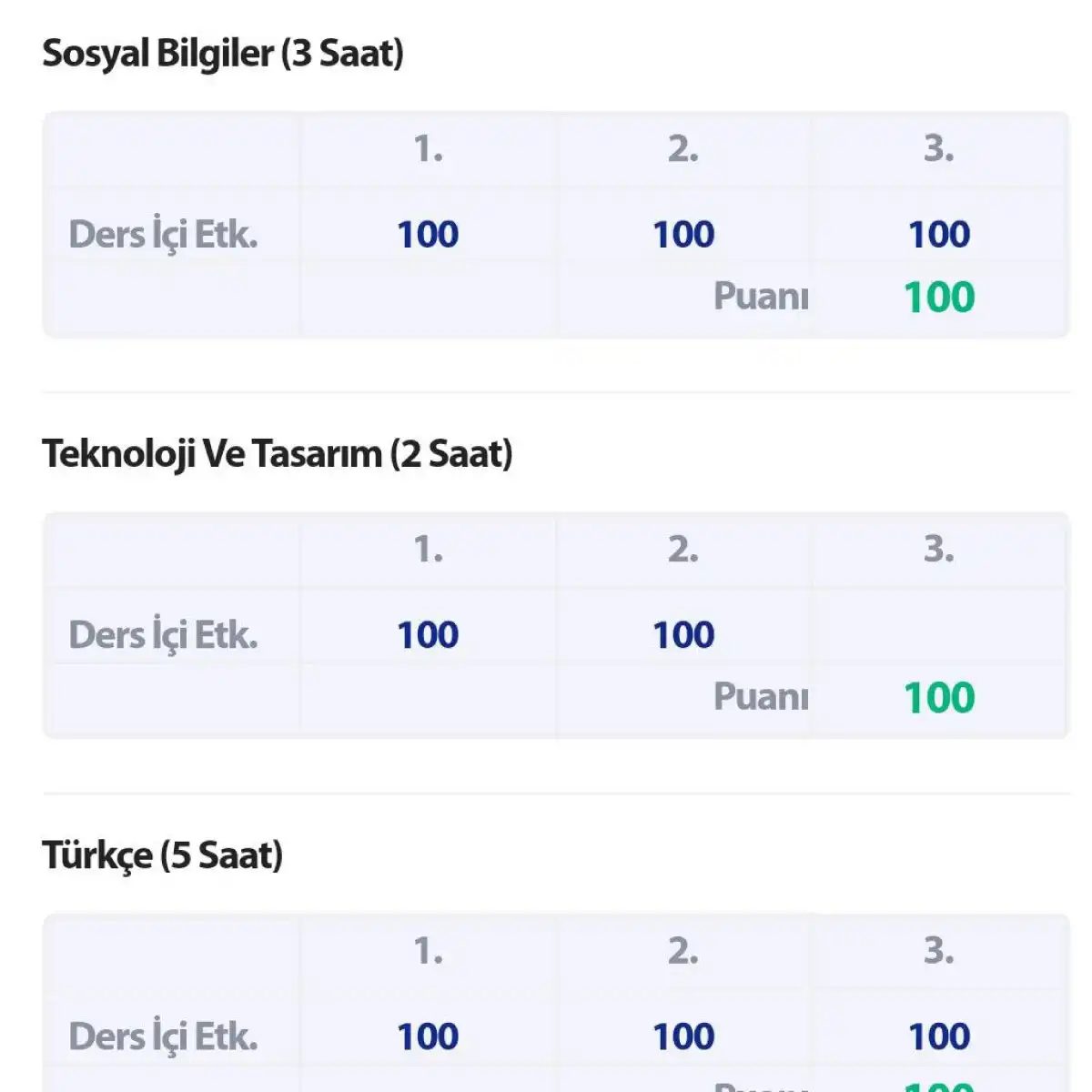
Giriş yaptıktan sonra notları görmek için menuuyü dikkatli incelemek gerekir. Genellikle sol taraftaki menuler veya üst sekmeler üzerinden “Ders Notları” veya “Öğrenci Belge İşlemleri” gibi başlıklara tıklamanız gerekir.
- Sezione menu: Ana ekrandan notların bulunduğu bölüme gidin.
- Dönemi Belirleyin: Hangi dönemdeki (1. dönem, 2. dönem veya genel) notları görmek istediğinizi seçin.
- Filtreleme: İsterseniz belirli bir der veya haftalık durumları filtreleyebilirsiniz.
- Sonuçları Görüntüleyin: Ekran üzerinde yazılı notlarınızı, yoklama durumunuzu ve genelleştirilmiş performansınızı görebilirsiniz.
Bazı durumlarda notlar anlık güncellenmeyebilir. Il sistema gecikme olursa birkaç saat beklemek gerekebilir. Ayrıca, veliler veya öğrenciler notlara ulaşırken karşılaştıkları teknik sorunları okul idaresine iletmeleri en sağlıklı yoldur.
Non sadece bir rakam değil. Öğrenme sürecinin bir göstergesi. Sadece geçmek için değil, anlamak için takip edilmeli.
Come verificare le presenze su e-Okul
Una volta effettuato l’accesso al portale e-Okul, il percorso per verificare le assenze è quasi identico a quello per verificare i voti. L’interfaccia semplifica le cose, quindi non devi cercare menu nascosti.
Clicca su “Informazioni sullo studente” nella barra laterale di sinistra. Di solito è la prima opzione che vedi dopo l’accesso.
Dal menu a discesa, seleziona “Informazioni sull’assenza”.
Questo non è solo un elenco di date. Riporta esattamente i giorni in cui lo studente è stato contrassegnato come assente. Puoi vedere il conteggio totale, i motivi se sono stati forniti e le classi specifiche interessate.
Per i genitori, questo è il posto giusto per cogliere subito gli schemi. Un improvviso aumento delle assenze spesso segnala un problema prima che diventi una crisi.
I dati si aggiornano in tempo reale. Se un insegnante segna uno studente assente oggi, lo vedrai riflesso qui quasi immediatamente. Nessuna attesa per i resoconti di fine mandato.
Alcune scuole utilizzano questa sezione anche per monitorare gli arrivi in ritardo. Se il tuo distretto include il ritardo nel record delle assenze, verrà visualizzato qui. Cerca le colonne etichettate “Tardi” o “Partenza anticipata”, se compaiono.
Mantieni questa pagina nei segnalibri. Controllare mensilmente è meglio che aspettare la pagella.
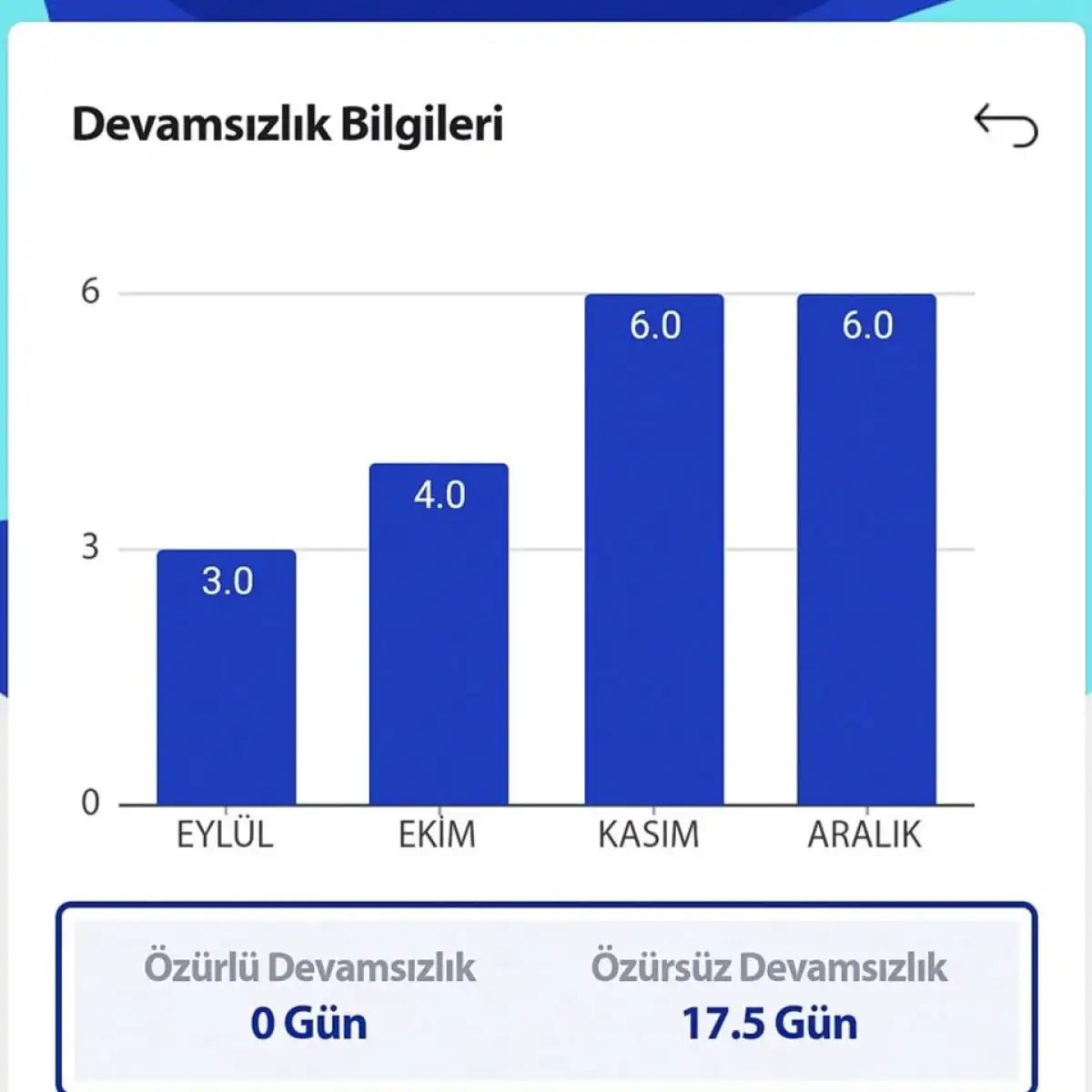
Individuazione dei record di assenza su e-Okul
Ottenere i dati specifici di cui hai bisogno sul portale turco e-Okul è semplice, a condizione che tu sappia esattamente dove fare clic. L’interfaccia può sembrare disordinata se stai cercando dettagli granulari come le presenze, ma una volta iniziato il percorso è lineare.
Innanzitutto, assicurati di aver effettuato correttamente l’accesso al sistema. Dalla dashboard principale, guarda la barra laterale di sinistra. Vedrai un pulsante etichettato “Öğrenci Bilgileri ” (Informazioni sugli studenti). Fare clic su quello. Si apre un menu nidificato contenente varie categorie amministrative.
Scorri verso il basso o scansiona l’elenco finché non trovi “Devamsızlık Bilgisi ” (Informazioni sull’assenza). Selezionalo.
Il sistema caricherà immediatamente lo stato di frequenza attuale dello studente selezionato.
Questo è il modo più rapido per visualizzare i registri aggiornati delle assenze senza dover cercare tra le pagelle o contattare l’amministrazione scolastica. Ti fornisce un’istantanea chiara della posizione dello studente rispetto ai requisiti di frequenza.