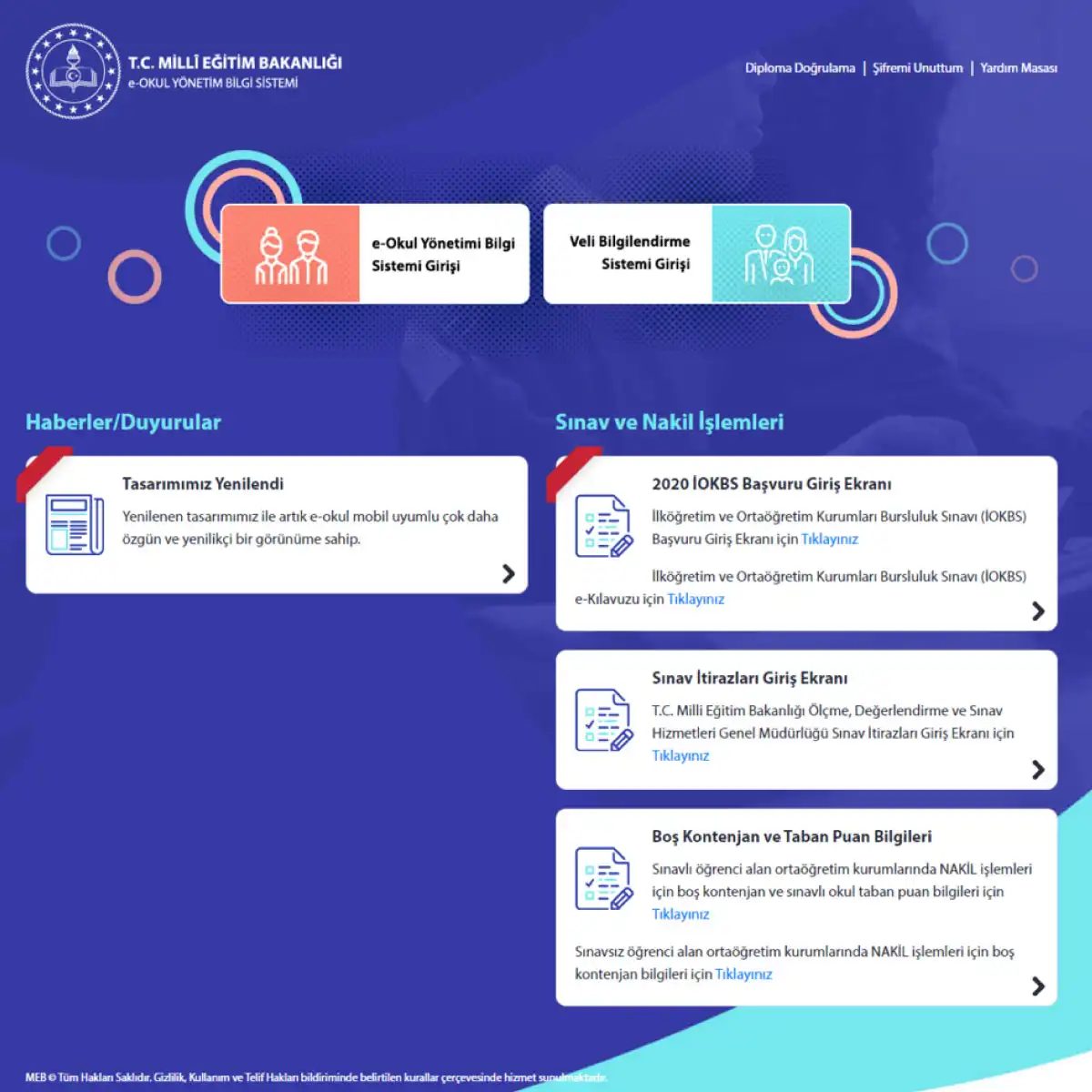
E-Okul no es sólo una base de datos. Es un puente. Conecta a padres, estudiantes y escuelas utilizando tecnología moderna para compartir información vital al instante. ¿Quieres saber tu nota o consultar una ausencia? Sólo unos pocos clics. Suena fácil. Es.
Pero para muchos, el proceso parece complicado al principio. La interfaz no siempre es intuitiva. Los pasos para iniciar sesión pueden resultar confusos. El pánico se apodera de usted. No entre en pánico. Lo guiaremos a través de ello. Despacio. Claramente.
Iniciar sesión en E-Okul
Lo primero es lo primero. Necesitas acceso. ¿Cómo llegas allí?
- Vaya al sitio web oficial de E-Okul.
- Busque el botón “Giriş” (Iniciar sesión). Generalmente arriba a la derecha.
- Ingrese su T.C. Número de Identidad o Número de Estudiante.
- Escriba la contraseña que configuró inicialmente.
Si olvidó su contraseña, hay un enlace para restablecerla. No te lo saltes. Haz clic en él. Siga las indicaciones. Utilice su número de teléfono o correo electrónico registrado.
“E-Okul ahorra tiempo. Ya no tendrás que llamar a la oficina de la escuela para una simple verificación de calificaciones”.
Una vez que haya iniciado sesión, se carga el panel. Puede que tarde un segundo. Ser paciente. Busque pestañas como “Notlar” (Calificaciones) o “Devam” (Asistencia). Haz clic en ellos. Aparecen datos. Simple.
Esperar. ¿Funcionó? A veces los servidores se retrasan. Intenta refrescarte. O verifique su conexión a Internet. Las pequeñas cosas importan.
Estás dentro. ¿Y ahora qué? Los próximos pasos dependen de lo que necesites. ¿Calificaciones? ¿Ausencias? ¿Ambos? Llegaremos allí. Pero primero, asegure su sesión. Cerrar sesión cuando haya terminado. Seguridad ante todo.
Tarayıcınızı açın. Dirección çubuğuna https://e-okul.meb.gov.tr/logineOkul.aspx yazın. Site açıldığında ilk dikkatinizi çeken şey üst kısımdaki doğrulama kodu olur. Bu kod her yenilemede veya giriş denemesinde değişir. Yanlış kod girmek sizi dışarı atar. Doğru kodu girin.
Sonra T.C. kimlik numarasını girin. Bu numara mutlaka öğrencinin kendi kimlik numarası olmalı. Başkasınınkini girmek işe yaramaz. Ardından öğrencinin okulu için olan okul numarasını ilgili kutuya yazın. Tüm veriler doğruysa turuncu “Giriş” butonuna tıklayın.
Butona bastığınızda süreç bitmez. Karşınıza kişisel sorular çıkar. Bu sorular her seferinde farklılık gösterir. Güvenlik önlemi olarak konulmuş. Soruları doğru yanıtlarsanız bir adım daha ileri gidersiniz. Sonrasında öğrenciye ait bir fotoğrafı seçmeniz istenir. Bu fotoğraf, profilinizle eşleşmelidir. Hatalı fotoğraf seçimi girişi engelleyebilir. Las fotografías se muestran en la base del botón “Tamam”. E-Okul ekranına hoş geldiniz.
¿E-Okul no es Bilgisi Nasıl Öğrenilir?
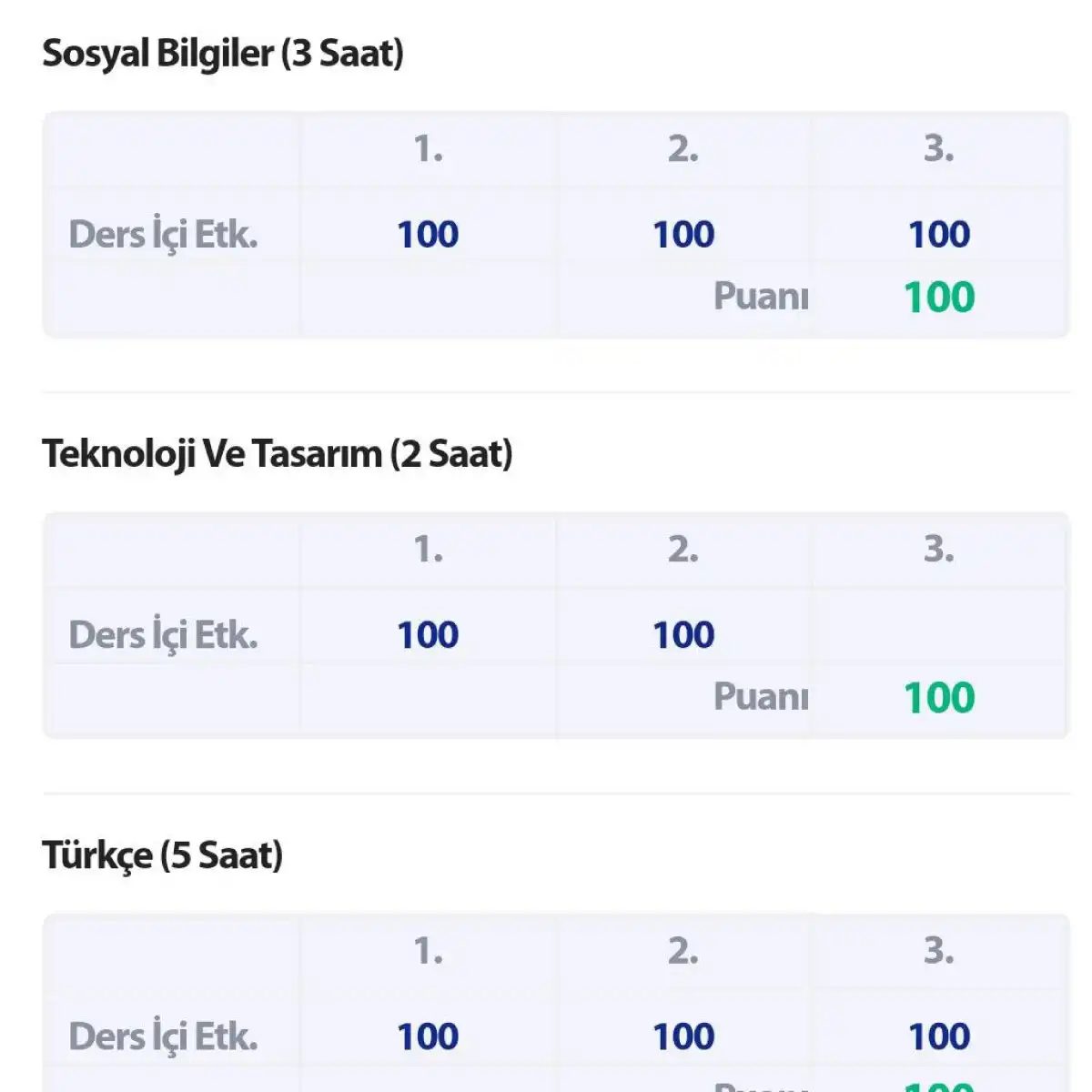
Giriş yaptıktan sonra notları görmek için menüyü dikkatli incelemek gerekir. Genellikle sol taraftaki menüler o ya üst sekmeler üzerinden “Ders Notları” o “Öğrenci Belge İşlemleri” gibi başlıklara tıklamanız gerekir.
- Menüyü Seçin: Ana ekrandan notların bulunduğu bölüme gidin.
- Dönemi Belirleyin: Hangi dönemdeki (1. dönem, 2. dönem veya genel) notları görmek istediğinizi seçin.
- Filtreleme: İsterseniz belirli bir ders veya haftalık durumları filtreleyebilirsiniz.
- Sonuçları Görüntüleyin: Ekran üzerinde yazılı notlarınızı, yoklama durumunuzu and genelleştirilmiş performansınızı görebilirsiniz.
Bazı durumlarda notlar anlık güncellenmeyebilir. Sistemde gecikme olursa birkaç saat beklemek gerekebilir. Ayrıca, veliler o öğrenciler notlara ulaşırken karşılaştıkları teknik sorunları okul idaresine iletmeleri y sağlıklı yoldur.
No sadece bir rakam değil. Öğrenme sürecinin bir göstergesi. Sadece geçmek için değil, anlamak için takip edilmeli.
Cómo verificar la asistencia en e-Okul
Una vez que haya iniciado sesión en el portal e-Okul, el camino para verificar las ausencias es casi idéntico al de verificar las calificaciones. La interfaz simplifica las cosas para que no tengas que buscar menús ocultos.
Haga clic en “Información del estudiante” en la barra lateral izquierda. Suele ser la primera opción que ve después de iniciar sesión.
En el menú desplegable, seleccione “Información de ausencia”.
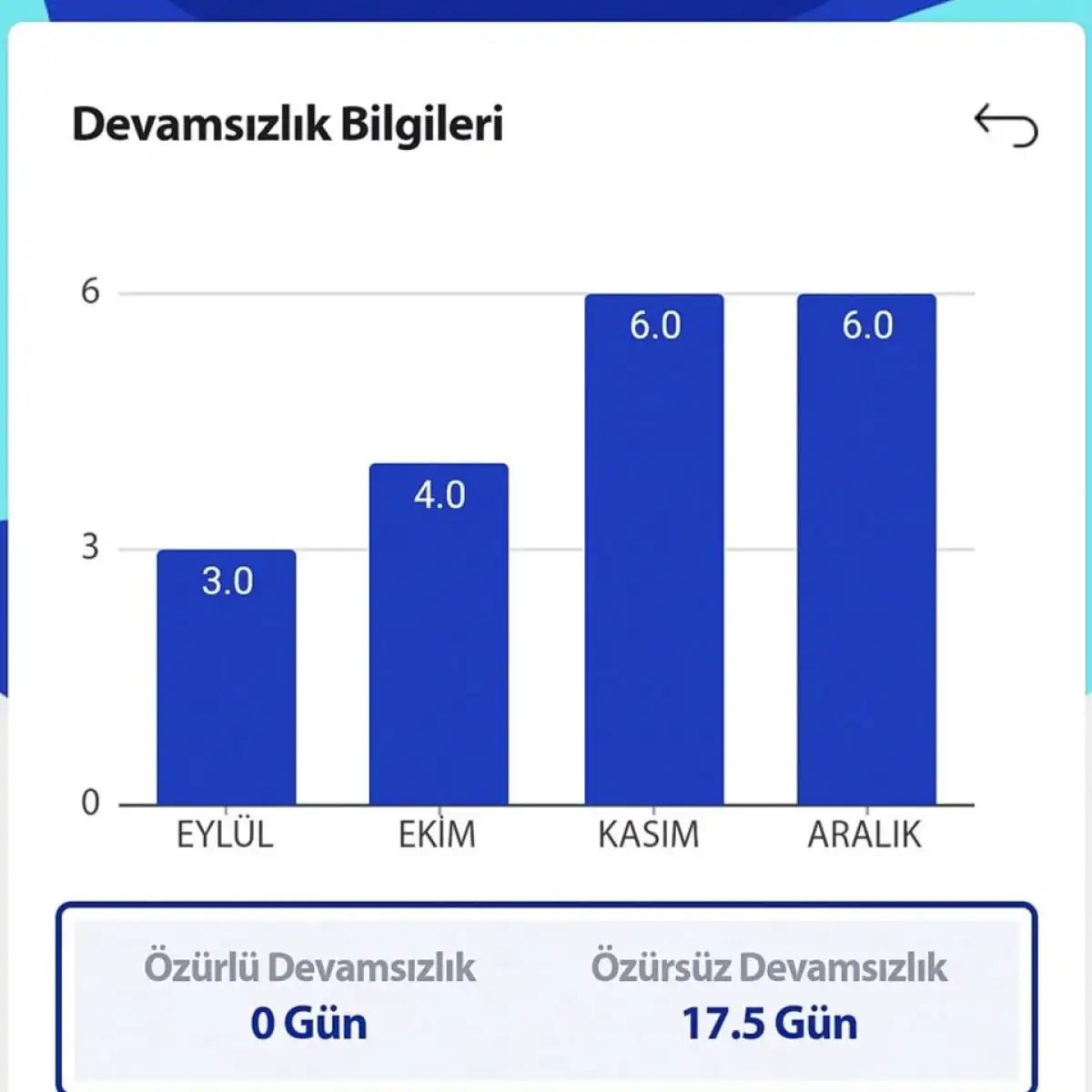
Esta no es sólo una lista de fechas. Desglosa exactamente qué días se marcó ausencia al estudiante. Puede ver el recuento total, los motivos si se proporcionaron y las clases específicas afectadas.
Para los padres, este es el lugar para detectar patrones temprano. Un aumento repentino en las ausencias a menudo indica problemas antes de que se conviertan en crisis.
Los datos se actualizan en tiempo real. Si un maestro marca a un estudiante como ausente hoy, lo verá reflejado aquí casi de inmediato. No hay que esperar a los informes de fin de período.
Algunas escuelas también utilizan esta sección para realizar un seguimiento de las llegadas tarde. Si su distrito incluye tardanzas en el registro de ausencias, aparecerá aquí. Busque columnas etiquetadas como “Tarde” o “Salida anticipada” si aparecen.
Mantenga esta página como favorita. Revisar mensualmente es mejor que esperar la boleta de calificaciones.
Localización de registros de ausencias en e-Okul
Obtener los datos específicos que necesita en el portal turco e-Okul es sencillo, siempre que sepa exactamente dónde hacer clic. La interfaz puede parecer abarrotada si busca detalles granulares como la asistencia, pero el camino es lineal una vez que comienza.
Primero, asegúrese de haber iniciado sesión correctamente en el sistema. Desde el tablero principal, mira la barra lateral izquierda. Verá un botón con la etiqueta “Öğrenci Bilgileri ” (Información del estudiante). Haz clic en eso. Esto abre un menú anidado que contiene varias categorías administrativas.
Desplácese hacia abajo o escanee esa lista hasta encontrar “Devamsızlık Bilgisi ” (Información de ausencia). Selecciónelo.
El sistema cargará inmediatamente el estado de asistencia actual del estudiante seleccionado.
Esta es la forma más rápida de ver registros de ausencias actualizados sin tener que revisar las boletas de calificaciones ni comunicarse con la administración de la escuela. Le brinda una instantánea clara de la situación del estudiante con respecto a sus requisitos de asistencia.