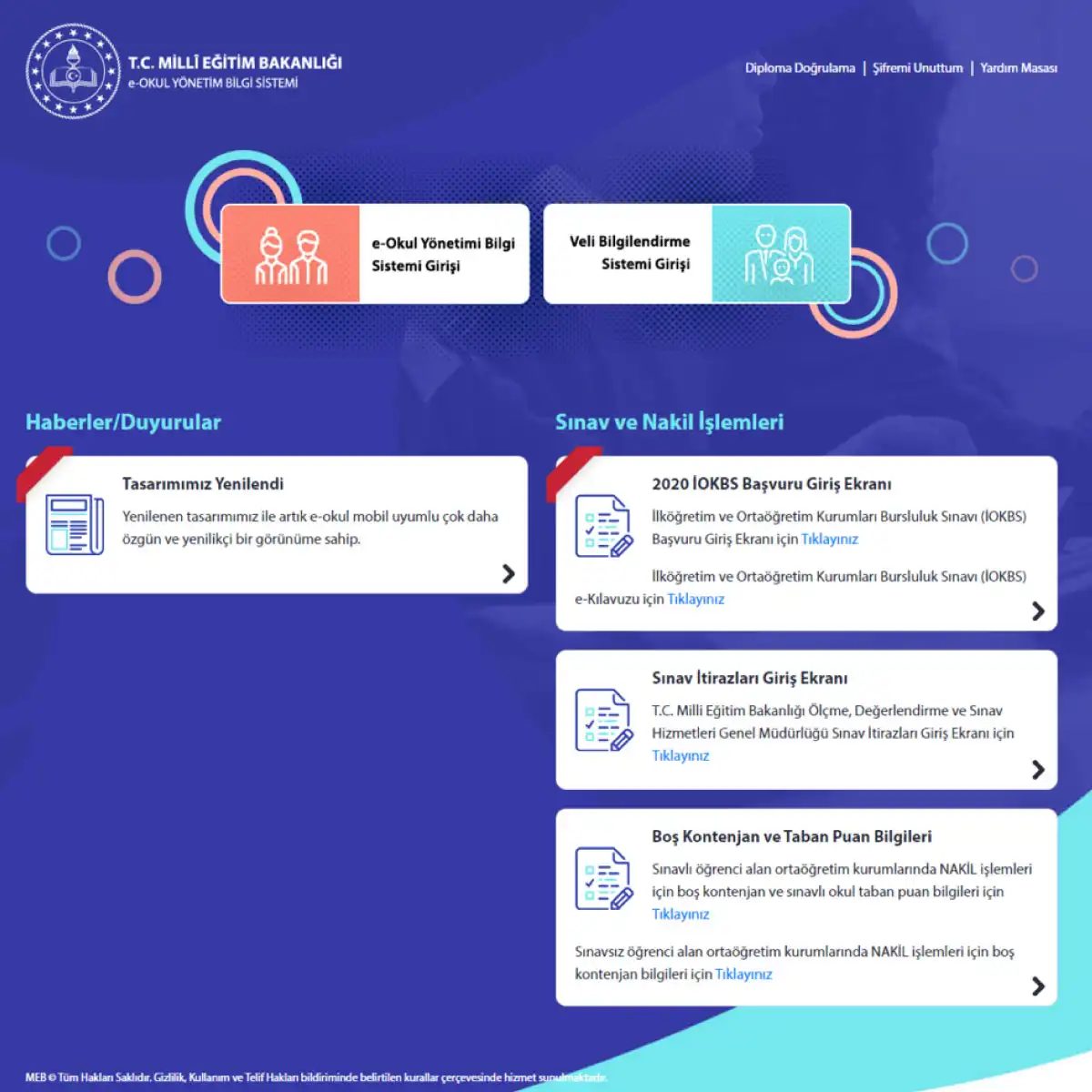
E-Okul n’est pas seulement une base de données. C’est un pont. Il connecte les parents, les élèves et les écoles à l’aide de technologies modernes pour partager instantanément des informations vitales. Vous souhaitez connaître votre note ou vérifier une absence ? Juste quelques clics. Cela semble facile. C’est.
Mais pour beaucoup, le processus semble compliqué au début. L’interface n’est pas toujours intuitive. Les étapes de connexion peuvent prêter à confusion. La panique s’installe. Ne paniquez pas. Nous vous guiderons à travers cela. Lentement. Clairement.
Connexion à E-Okul
Tout d’abord. Vous avez besoin d’un accès. Comment y arrivez-vous ?
- Accédez au site officiel d’E-Okul.
- Recherchez le bouton « Giriş » (Connexion). Généralement en haut à droite.
- Entrez votre T.C. Numéro d’identité ou numéro d’étudiant.
- Saisissez le mot de passe que vous avez initialement défini.
Si vous avez oublié votre mot de passe, il existe un lien de réinitialisation. Ne le sautez pas. Cliquez dessus. Suivez les instructions. Utilisez votre numéro de téléphone ou votre e-mail enregistré.
“E-Okul fait gagner du temps. Plus besoin d’appeler le bureau de l’école pour un simple contrôle de notes.”
Une fois connecté, le tableau de bord se charge. Cela peut prendre une seconde. Sois patient. Recherchez des onglets comme « Notlar » (Notes) ou « Devam » (Participation). Cliquez dessus. Les données apparaissent. Simple.
Attendez. Est-ce que ça a marché ? Parfois, les serveurs sont en retard. Essayez de rafraîchir. Ou vérifiez votre connexion Internet. Les petites choses comptent.
Vous y êtes. Et maintenant ? Les prochaines étapes dépendent de ce dont vous avez besoin. Des notes ? Des absences ? Les deux? Nous y arriverons. Mais d’abord, sécurisez votre session. Déconnectez-vous lorsque vous avez terminé. La sécurité avant tout.
Tarayıcınızı açın. Adresse çubuğuna https://e-okul.meb.gov.tr/logineOkul.aspx yazın. Le site est similaire à celui qui vous intéresse. Bu kod her yenilemede veya giriş denemesinde değişir. Yanlış kod girmek sizi dışarı atar. Doğru kodu girin.
Sonra T.C. kimlik numarasını girin. Bu numara mutlaka öğrencinin kendi kimlik numarası olmalı. Başkasınınkini girmek este yaramaz. Ardından öğrencinin okulu için olan okul numarasını ilgili kutuya yazın. Vous pouvez utiliser le bouton “Giriş” pour le faire fonctionner.
Butona bastığınızda süreç bitmez. Karşınıza kişisel sorular çıkar. Bu sorular her seferinde farklılık gösterir. Güvenlik önlemi olarak konulmuş. Sorularí doğru yanıtlarsanız bir adım daha ileri gidersiniz. Sonrasında öğrenciye ait bir fotoğrafı seçmeniz istenir. J’ai pris une photo pour créer un profil plus efficace. Vous n’avez aucune photo à prendre en compte. Les photos sont affichées sur la touche “Tamam”. E-Okul ekranına hoş geldiniz.
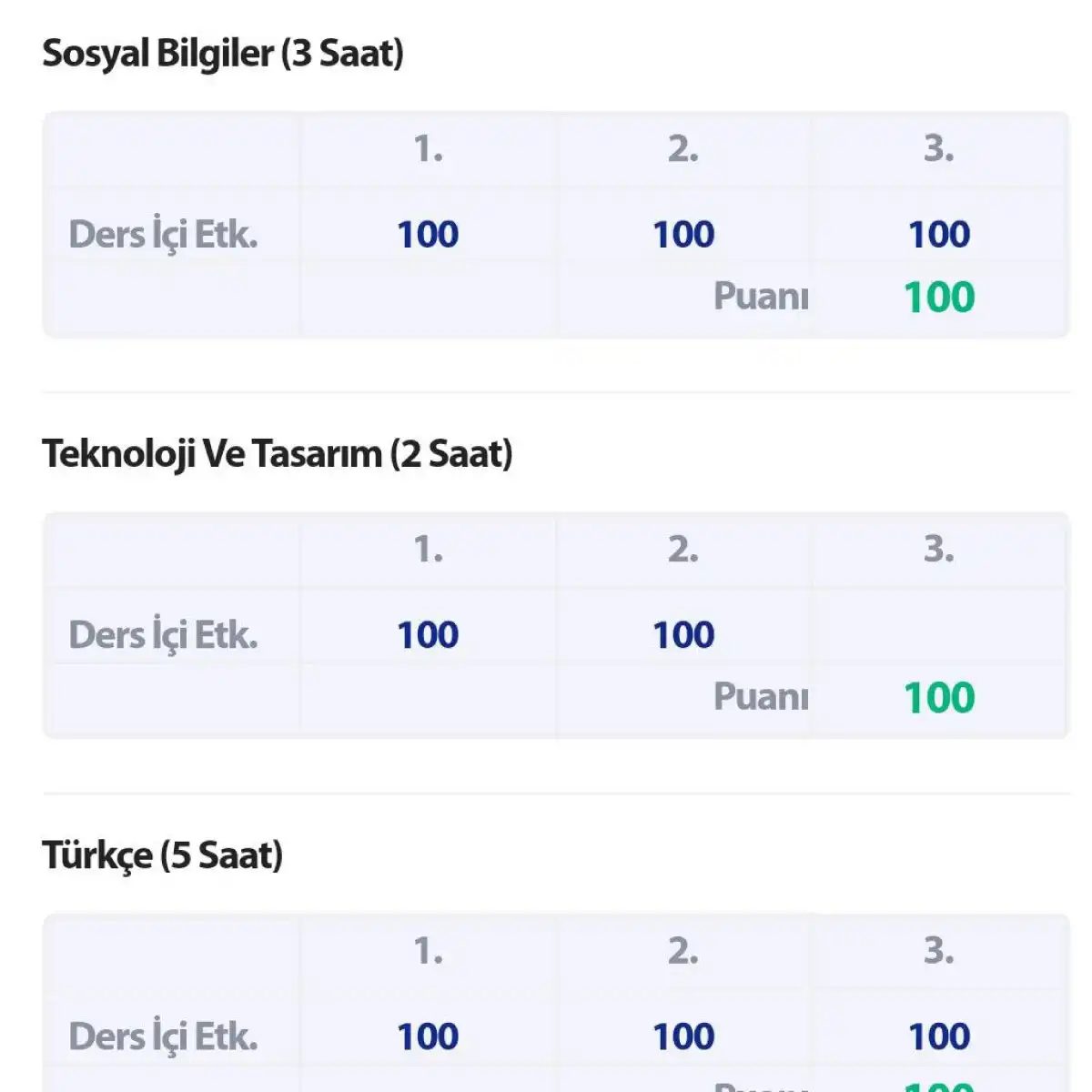
E-Okul Pas Bilgisi Nasıl Öğrenilir ?
Si vous avez des informations sur le menu, indiquez-le. Genellikle sol taraftaki menüler veya üst sekmeler üzerinden “Ders Notları” veya “Öğrenci Belge İşlemleri” gibi başlıklara tıklamanız gerekir.
- Menüyü Seçin: Ana ekrandan notların bulunduğu bölüme gidin.
- Dönemi Belirleyin : Hangi dönemdeki (1. dönem, 2. dönem veya genel) notları görmek istediğinizi seçin.
- Filtreleme: İsterseniz belirli bir ders veya haftalık durumları filtreleyebilirsiniz.
- Sonuçları Görüntüleyin : Vous pouvez maintenant lire les informations, yoklama durumunuzu et genelleştirilmiş performansınızı görebilirsiniz.
Bazı durumlarda notlar anlık güncellenmeyebilir. Le système fonctionne correctement. Ayrıca, veliler veya öğrenciler notlara ulaşırken karşılaştıkları teknik sorunları okul idaresine iletmeleri en sağlıklı yoldur.
Ne vous inquiétez pas. Öğrenme sürecinin bir göstergesi. Sadece s’est rendu compte qu’il s’agissait d’un sujet de conversation.
Comment vérifier la présence sur e-Okul
Une fois connecté au portail e-Okul, le chemin pour vérifier les absences est presque identique à celui pour vérifier les notes. L’interface simplifie les choses afin que vous n’ayez pas à rechercher des menus cachés.
Cliquez sur “Informations sur l’étudiant” dans la barre latérale gauche. C’est généralement la première option que vous voyez après la connexion.
Dans le menu déroulant, sélectionnez “Informations sur les absences”.
Ce n’est pas seulement une liste de dates. Il détaille exactement les jours où l’étudiant a été marqué comme absent. Vous pouvez voir le nombre total, les raisons si elles ont été fournies et les classes spécifiques concernées.
Pour les parents, c’est l’endroit idéal pour détecter rapidement les tendances. Une augmentation soudaine des absences signale souvent des problèmes avant qu’ils ne se transforment en crise.
Les données sont mises à jour en temps réel. Si un enseignant marque un élève absent aujourd’hui, vous le verrez apparaître ici presque immédiatement. Pas d’attente pour les rapports de fin de mandat.
Certaines écoles utilisent également cette section pour suivre les arrivées tardives. Si votre district inclut les retards dans le relevé d’absence, cela apparaîtra ici. Recherchez les colonnes intitulées « Tard » ou « Départ anticipé » si elles apparaissent.
Gardez cette page dans vos favoris. Il est préférable de vérifier mensuellement plutôt que d’attendre le bulletin de notes.
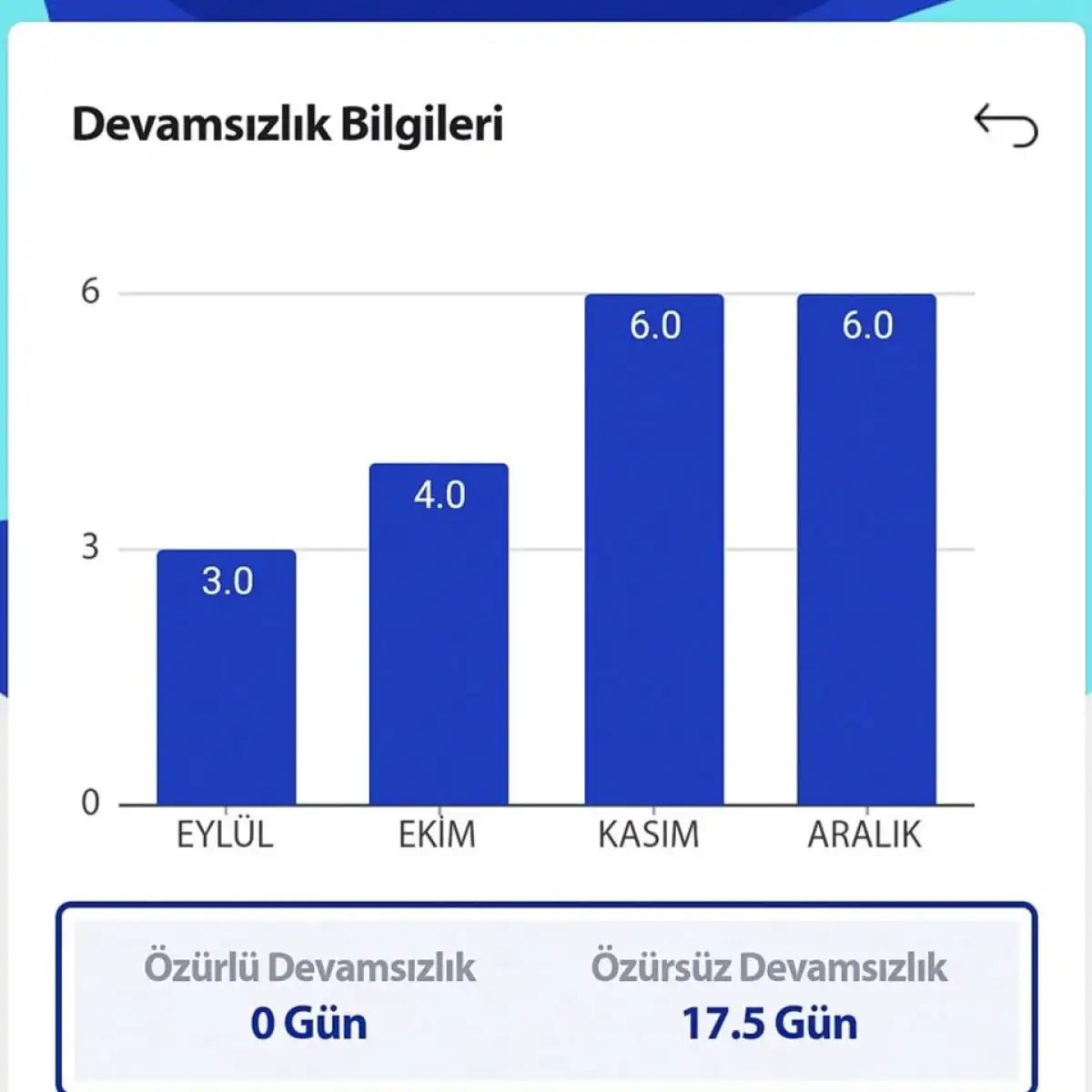
Localisation des enregistrements d’absence sur e-Okul
Accéder aux données spécifiques dont vous avez besoin sur le portail turc e-Okul est simple, à condition que vous sachiez exactement où cliquer. L’interface peut sembler encombrée si vous recherchez des détails granulaires comme la fréquentation, mais le chemin est linéaire une fois que vous démarrez.
Tout d’abord, assurez-vous que vous êtes connecté avec succès au système. Depuis le tableau de bord principal, regardez la barre latérale de gauche. Vous verrez un bouton intitulé “Öğrenci Bilgileri ” (Informations sur les étudiants). Cliquez dessus. Cela ouvre un menu imbriqué contenant diverses catégories administratives.
Faites défiler vers le bas ou parcourez cette liste jusqu’à ce que vous trouviez « Devamsızlık Bilgisi » (informations sur les absences). Sélectionnez-le.
Le système chargera immédiatement le statut de fréquentation actuel de l’étudiant sélectionné.
Il s’agit du moyen le plus rapide d’afficher les relevés d’absences à jour sans fouiller dans les bulletins scolaires ni contacter l’administration scolaire. Cela vous donne un aperçu clair de la position de l’étudiant concernant ses exigences en matière de fréquentation.