



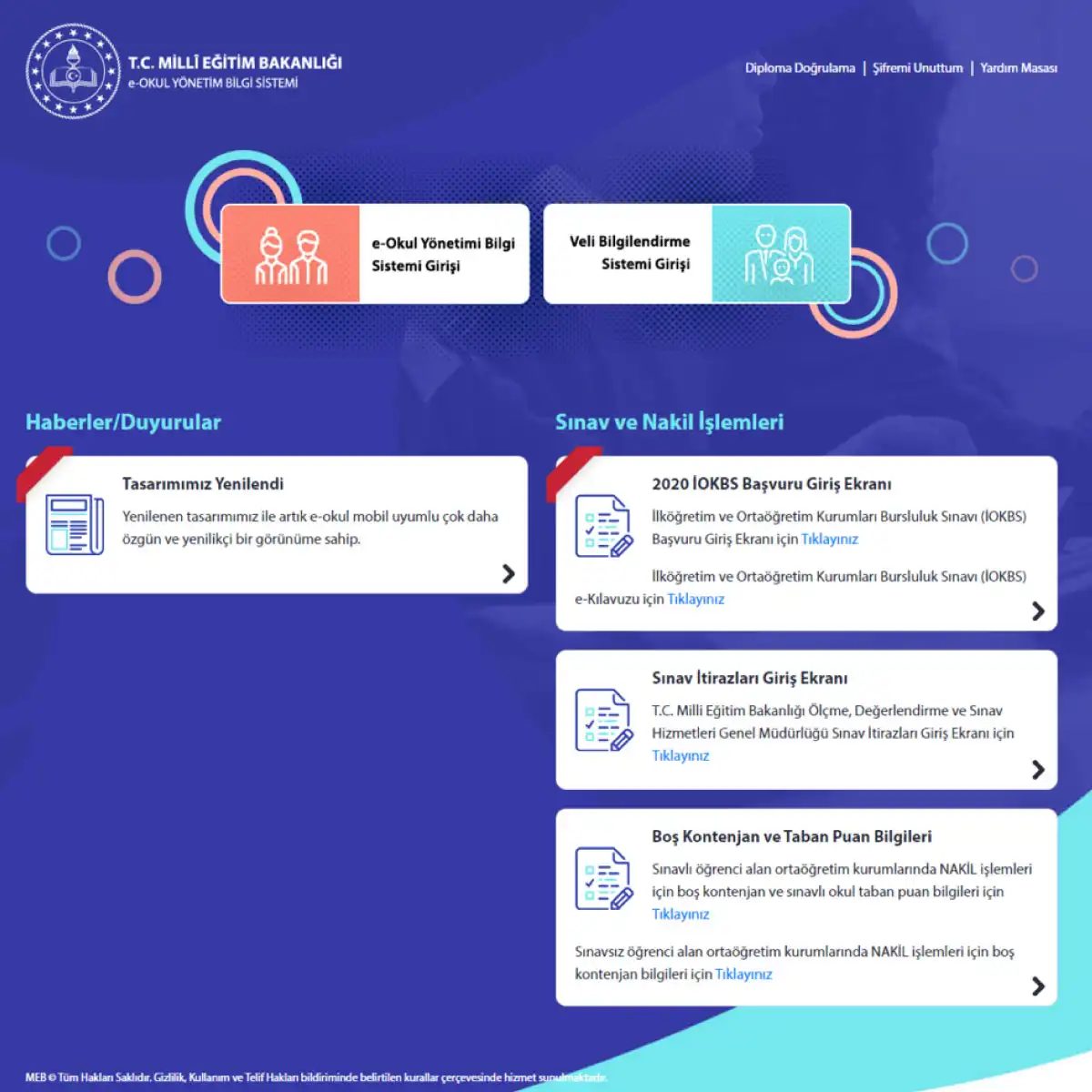
E-Okul – це не просто база даних. Це міст. Він об’єднує батьків, учнів і школи за допомогою сучасних технологій, що дозволяє миттєво обмінюватися важливою інформацією. Хочете дізнатися свій рахунок або перевірити пропуски? Лише кілька кліків. Звучить просто? Це правда.
Але для багатьох цей процес на перший погляд здається незручним. Інтерфейс не завжди інтуїтивно зрозумілий. Етапи входу можуть заплутати. Настає паніка. Не панікуйте. Ми крок за кроком розповімо вам про цей процес. повільно Ясно.
Увійти в систему E-Okul
Перш за все. Вам потрібен доступ. Як доїхати?
- Перейдіть на офіційний сайт E-Okul.
- Знайдіть кнопку «Giriş» (Вхід). Зазвичай він розташований у верхньому правому куті.
- Введіть свій ідентифікаційний номер громадянина Туреччини (номер T.C. Kimlik) або номер студента.
- Введіть пароль, який ви встановили спочатку.
Якщо ви забули свій пароль, є посилання для його відновлення. Не пропускайте цей крок. Натисніть на нього. Дотримуйтесь інструкцій. Використовуйте зареєстрований номер телефону або електронну адресу.
“E-Okul економить час. Більше не потрібно дзвонити в шкільний офіс, щоб перевірити оцінку.”
Після входу в систему завантажується панель керування. Це може зайняти кілька секунд. Наберіться терпіння. Знайдіть вкладки «Notlar» (Оцінки) або «Devam» (Відвідуваність). Натисніть на них. З’являться дані. Це просто.
Зачекайте. Це спрацювало? Іноді на серверах можуть виникати затримки. Спробуйте оновити сторінку. Або перевірте підключення до Інтернету. Дрібниці мають значення.
Ви увійшли. Що далі? Подальші дії залежать від того, що вам потрібно. Оцінки? пропуски? Обидва? Ми розберемося. Але спочатку переконайтеся, що ваш сеанс безпечний. Коли закінчите, вийдіть. Безпека перш за все.
Відкрийте браузер. В адресному рядку введіть https://e-okul.meb.gov.tr/logineOkul.aspx. Після завантаження сайту першим помітним елементом буде код підтвердження у верхній частині сторінки. Цей код змінюється кожного разу, коли сторінка перезавантажується або робиться спроба входу. Введення неправильного коду призведе до виходу з системи. Введіть правильний код.
Потім введіть номер свого турецького паспорта (T.C. kimlik numarası). Цей номер повинен належати самому учневі. Ввести чужий номер не вийде. Далі введіть код школи вашої школи у відповідне поле. Якщо всі дані введено правильно, натисніть помаранчеву кнопку «Giriş» (Вхід).
Після натискання кнопки процес завершується не відразу. Вам зададуть персоналізовані запитання. Ці запитання кожного разу різні. Вони є мірою безпеки. Якщо ви правильно відповісте на питання, ви переходите до наступного кроку. Потім вам буде запропоновано вибрати фотографію, пов’язану з учнем. Ця фотографія має відповідати вашому профілю. Вибір неправильної фотографії може перешкодити вам увійти. Вибравши фотографію, натисніть кнопку «Тамам» (Готово). Ласкаво просимо до системи e-Okul.
Як я можу дізнатися інформацію про оцінки в e-Okul?
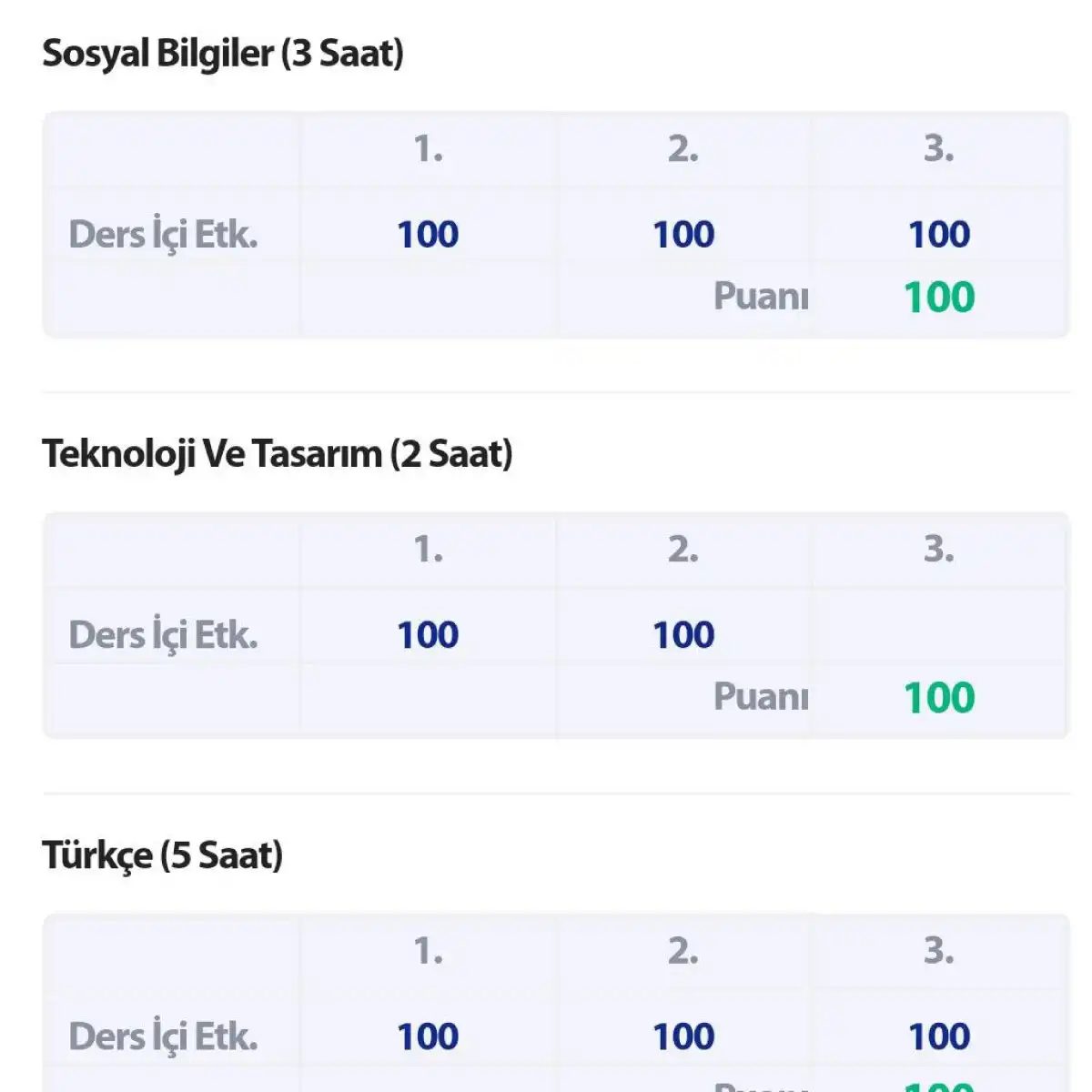
Після входу потрібно уважно вивчити меню, щоб побачити рейтинги. Як правило, вам потрібно натиснути на розділи «Ders Notları» (Оцінки з предметів) або «Öğrenci Belge İşlemleri» (Операції з документами для студентів), які розташовані в меню ліворуч або на вкладках у верхній частині екрана.
- Виберіть меню: Перейдіть на головному екрані в розділ, де відображаються оцінки.
- Вкажіть період: Виберіть, оцінки за який період (1-й семестр, 2-й семестр або загальні) ви хочете переглянути.
- Фільтрація: При необхідності ви можете відфільтрувати оцінки з конкретного предмета або за тижневими показниками.
- Перегляд результатів: На екрані ви зможете побачити ваші письмові оцінки, статус відвідуваності та узагальнені показники успішності.
У деяких випадках оцінки можуть не оновлюватись у режимі реального часу. Якщо в системі спостерігається затримка, може знадобитися зачекати кілька годин. Крім того, найбільш надійним способом вирішення технічних проблем, з якими стикаються батьки чи студенти при доступі до оцінок, є звернення до адміністрації школи.
Оцінка – це не просто цифра. Це показник процесу навчання. Її слід відстежувати як для того, щоб успішно здати предмет, а й у тому, щоб по-справжньому засвоїти матеріал.
Як перевірити відвідуваність у e-Okul
Після входу в портал e-Okul шлях перевірки перепусток практично ідентичний перевірці оцінок. Інтерфейс зроблений максимально простим, щоб вам не доводилося шукати прихованих меню.
Натисніть “Student Information” (Інформація про студента) на лівій бічній панелі. Це перший пункт, який ви бачите після входу в систему.
У меню, що випадає, виберіть “Absence Information” (Інформація про перепустки).
Це не просто перелік дат. Тут докладно вказано, в які дні студент був відзначений як відсутній. Ви можете побачити загальну кількість перепусток, причини (якщо вони були вказані), а також конкретні заняття, пропущені.
Для батьків це місце, де можна вчасно виявити закономірності. Раптове зростання кількості перепусток часто сигналізує про проблеми до того, як вони переростуть у кризу.
Дані оновлюються у реальному часі. Якщо вчитель відзначає перепустку студента сьогодні, ви побачите це тут практично відразу. Не слід чекати звітів наприкінці семестру.
Деякі школи використовують цей розділ для відстеження запізнень. Якщо у вашому районі запізнення враховуються записи про перепустки, вони будуть відображатися тут. Шукайте стовпці з позначками “Late” (Запізнення) або “Early Departure” (Рання догляд), якщо вони з’являються.
Збережіть цю сторінку в закладках. Перевіряти відвідуваність щомісяця краще, ніж чекати на звітну картку.
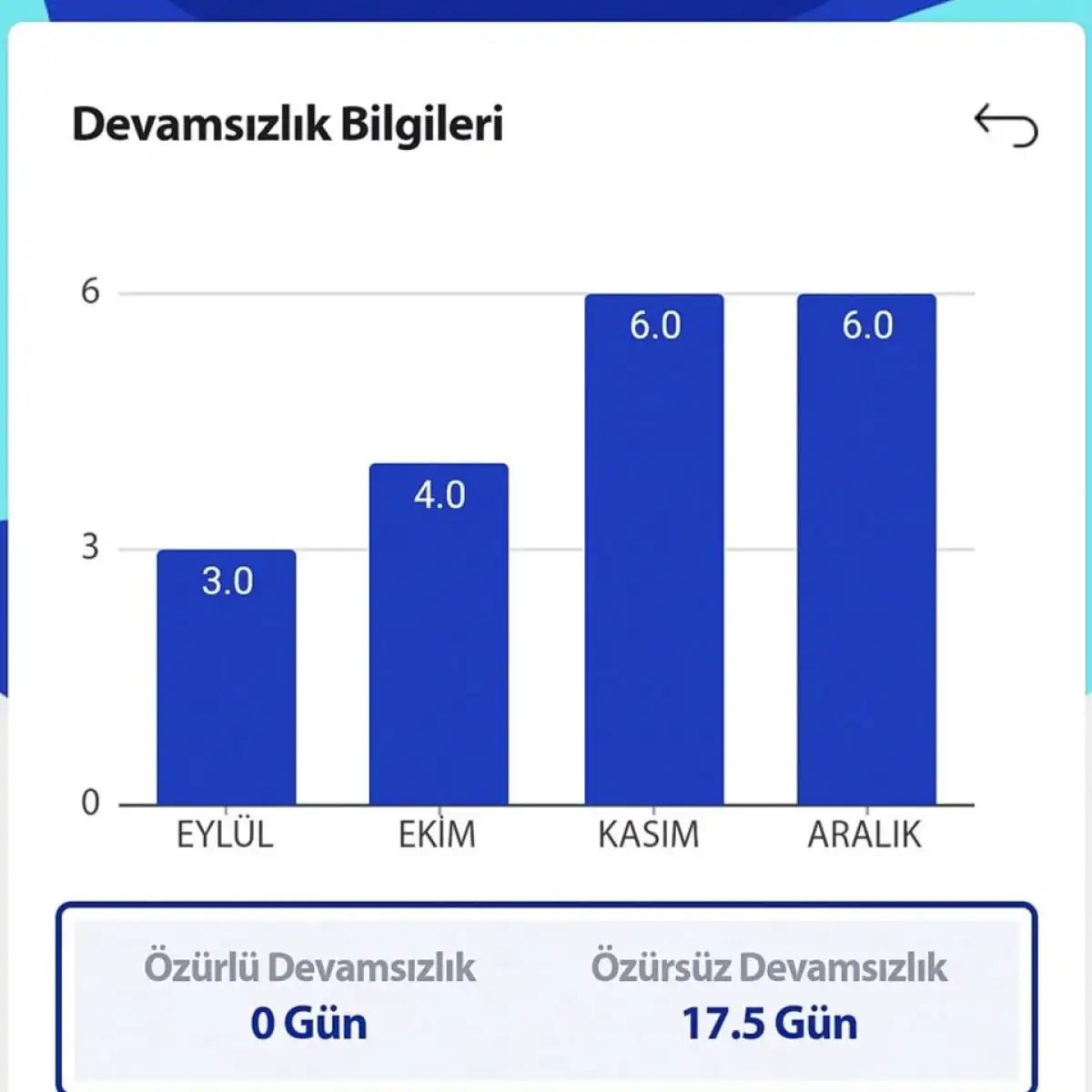
Пошук даних про перепустки на порталі e-Okul
Знайти потрібні дані на турецькому порталі e-Okul досить просто, якщо ви знаєте, куди натиснути. Інтерфейс може здатися перевантаженим, якщо ви шукаєте деталізовану інформацію, таку, як відвідуваність, але шлях стає очевидним, як тільки ви почнете.
Спочатку переконайтеся, що ви успішно увійшли до системи. На головній панелі керування подивіться на ліву бічну панель. Там ви побачите кнопку з написом “Öğrenci Bilgileri ” (Інформація про учня). Натисніть на неї. Це відкриє вкладене меню, що містить різні адміністративні категорії.
Перейдіть до списку вниз або перегляньте його, поки не знайдете “Devamsızlık Bilgisi ” (Інформація про перепустки). Виберіть цей пункт.
Система відразу завантажить поточний статус відвідуваності обраного учня.
Це найшвидший спосіб переглянути актуальні дані про перепустки без необхідності шукати їх у звітних довідках або звертатися до адміністрації школи. Це дає чітке уявлення про те, як учень справляється з вимогами відвідуваності.