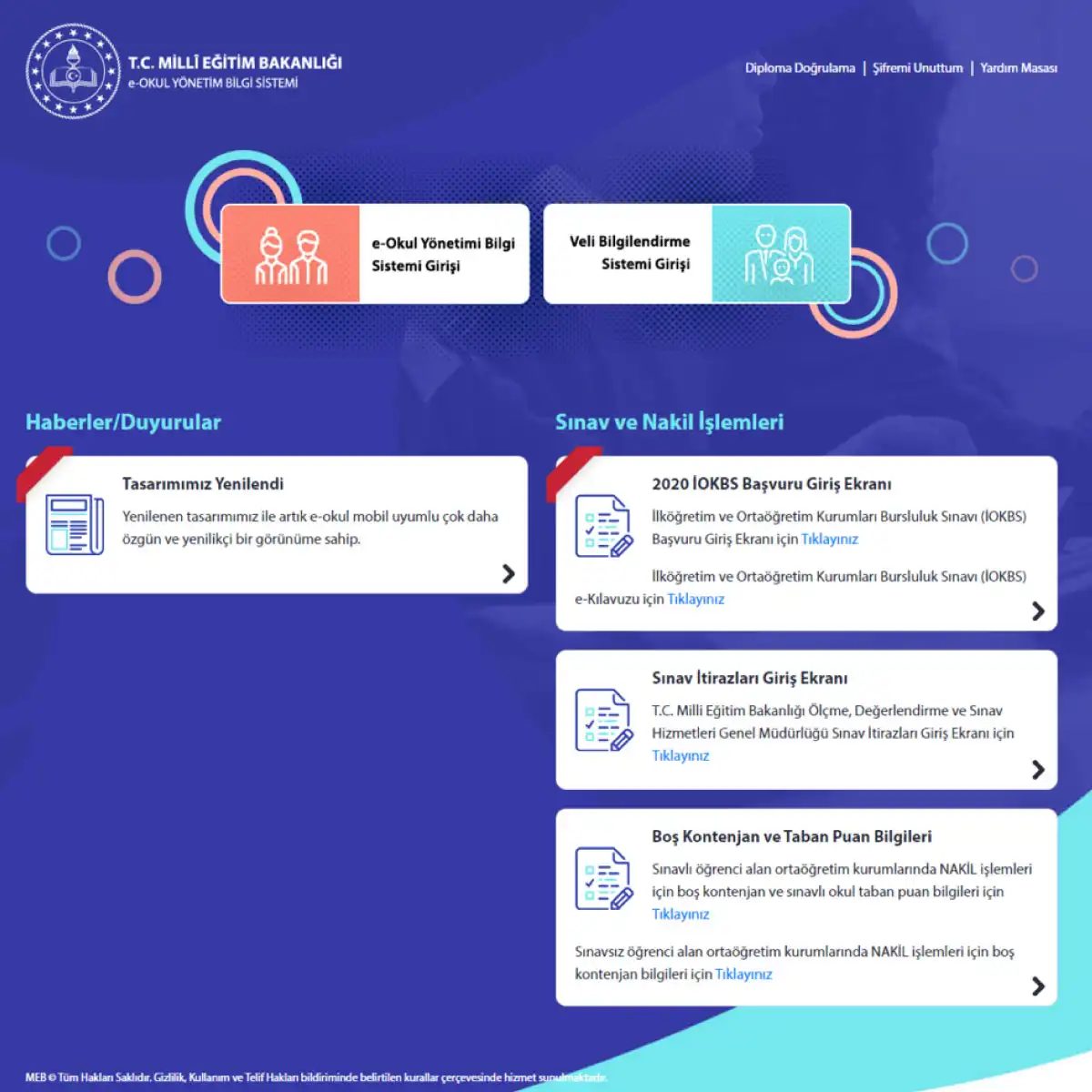
E-Okul não é apenas um banco de dados. É uma ponte. Ele conecta pais, alunos e escolas usando tecnologia moderna para compartilhar informações vitais instantaneamente. Quer saber sua nota ou verificar uma ausência? Apenas alguns cliques. Parece fácil. Isso é.
Mas para muitos, o processo parece complicado no início. A interface nem sempre é intuitiva. As etapas de login podem ser confusas. O pânico se instala. Não entre em pânico. Nós orientaremos você sobre isso. Devagar. Claramente.
Fazendo login no E-Okul
As primeiras coisas primeiro. Você precisa de acesso. Como você chega lá?
- Acesse o site oficial do E-Okul.
- Procure o botão “Giriş” (Login). Geralmente no canto superior direito.
- Insira seu T.C. Número de identidade ou número de estudante.
- Digite a senha que você configurou inicialmente.
Se você esqueceu sua senha, há um link de redefinição. Não pule isso. Clique nele. Siga as instruções. Use seu número de telefone ou e-mail cadastrado.
“E-Okul economiza tempo. Chega de ligar para a secretaria da escola para uma simples verificação de notas.”
Uma vez logado, o painel é carregado. Pode demorar um segundo. Ser paciente. Procure abas como “Notlar” (Notas) ou “Devam” (Assistência). Clique neles. Os dados aparecem. Simples.
Espere. Funcionou? Às vezes, os servidores ficam lentos. Experimente refrescar. Ou verifique sua conexão com a Internet. Pequenas coisas importam.
Você está dentro. E agora? As próximas etapas dependem do que você precisa. Notas? Ausências? Ambos? Nós chegaremos lá. Mas primeiro, garanta sua sessão. Saia quando terminar. Segurança em primeiro lugar.
Tarayıcınızı açın. Endereço https://e-okul.meb.gov.tr/logineOkul.aspx yazın. Site açıldığında ilk dikkatinizi çeken şey üst kısımdaki doğrulama kodu olur. Bu kod her yenilemede veya giriş denemesinde değişir. Yanlış kod girmek sizi dişarı atar. Doğru kodu girin.
Sonra T.C. kimlik numarasını girin. Bu numara mutlaka öğrencinin kendi kimlik numarası olmalı. Başkasınınkini girmek işe yaramaz. Ardından öğrencinin okulu için olan okul numarasını ilgili kutuya yazın. Tüm veriler doğruysa turuncu “Giriş” butonuna tıklayın.
Butona bastığınızda süreç bitmez. Karşınıza kişisel sorular çıkar. Bu sorular her seferinde farklılık gösterir. Güvenlik önlemi olarak konulmuş. Soruları doğru yanıtlarsanız bir adım daha ileri gidersiniz. Sonrasında öğrenciye ait bis fotoğrafı seçmeniz istenir. Bu fotoğraf, perfil eşleşmelidir. Hatalı fotoğraf seçimi girişi engelleyebilir. A fotoğrafı işaretledikten sonra “Tamam” butonuna basın. E-Okul ekranına hoş geldiniz.
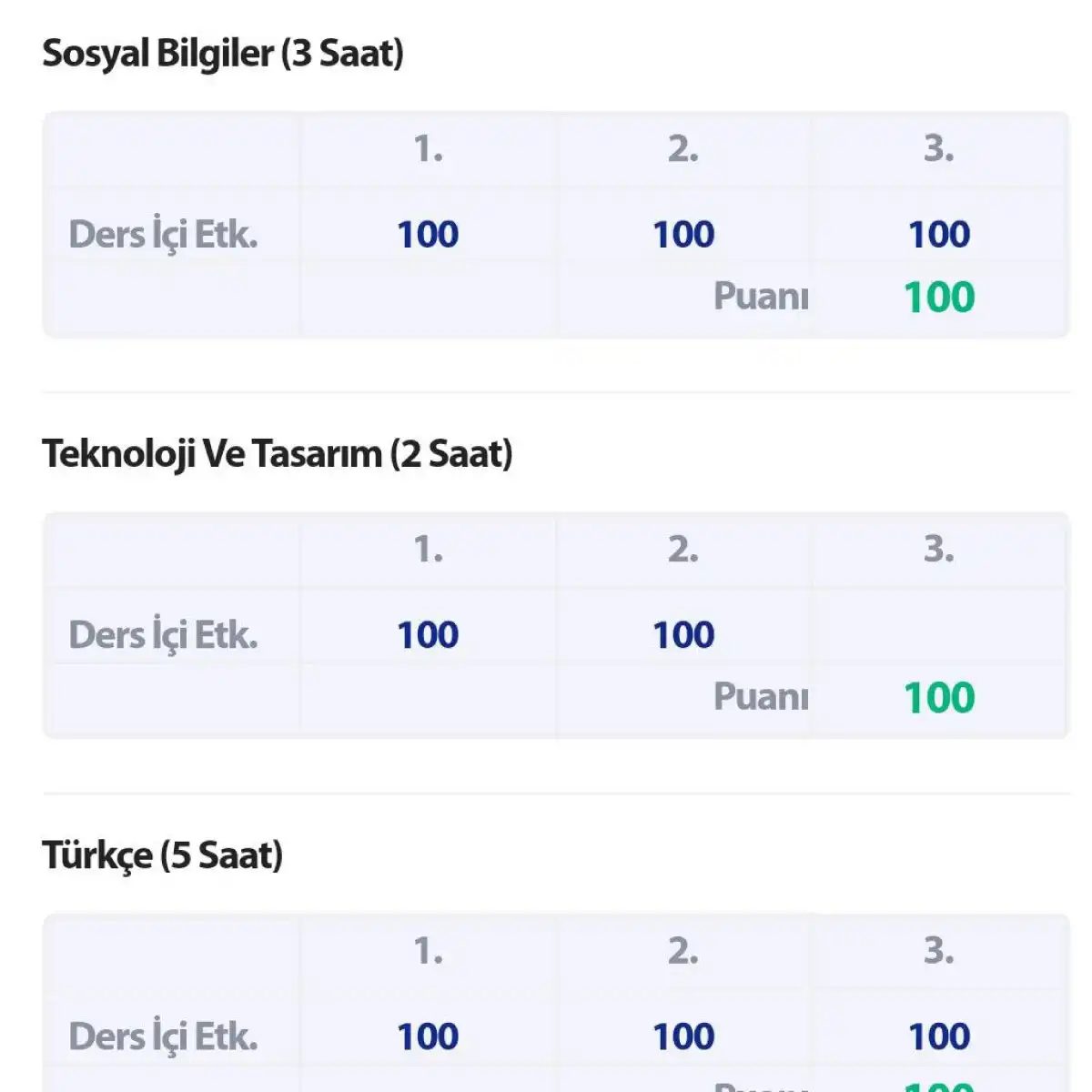
E-Okul Not Bilgisi Nasıl Öğrenilir?
Giriş yaptıktan sonra notları görmek için menüyü dikkatli incelemek gerekir. Geralmente, os menus de taraftaki ou üst sekmeler üzerinden “Ders Notları” ou “Öğrenci Belge İşlemleri” gibi başlıklara tıklamanız gerekir.
- Menüyü Seçin: Ana ekrandan notların bulunduğu bölüme gidin.
- Dönemi Belirleyin: Hangi dönemdeki (1. dönem, 2. dönem ou genel) notları görmek istediğinizi seçin.
- Filtreleme: İsterseniz belirli bir ders ou haftalık durumları filtreleyebilirsiniz.
- Sonuçları Görüntüleyin: Ekran üzerinde yazılı notlarınızı, yoklama durumunuzu ve genelleştirilmiş performansınızı görebilirsiniz.
Bazı durumlarda notlar anlık güncellenmeyebilir. O sistema gecikme olursa birkaç saat beklemek gerekebilir. Ayrıca, veliler ou öğrenciler notlara ulaşırken karşılaştıkları teknik sorunları okul idaresine iletmeleri en sağlıklı yoldur.
Não sadece bir rakam değil. Öğrenme sürecinin bir göstergesi. Sadece geçmek için değil, anlamak için takip edilmeli.
Como verificar presença no e-Okul
Depois de fazer login no portal e-Okul, o caminho para verificar as ausências é quase idêntico ao verificar as notas. A interface simplifica as coisas para que você não precise procurar menus ocultos.
Clique em “Informações do Aluno” na barra lateral esquerda. Geralmente é a primeira opção que você vê após o login.
No menu suspenso, selecione “Informações de ausência”.
Esta não é apenas uma lista de datas. Ele detalha exatamente em quais dias o aluno foi marcado como ausente. Você pode ver a contagem total, os motivos se foram fornecidos e as classes específicas afetadas.
Para os pais, este é o lugar para detectar padrões precocemente. Um aumento repentino nas ausências muitas vezes sinaliza problemas antes que se tornem uma crise.
Os dados são atualizados em tempo real. Se um professor marcar a ausência de um aluno hoje, você verá isso refletido aqui quase imediatamente. Não há espera por relatórios de final de mandato.
Algumas escolas também usam esta seção para rastrear chegadas tardias. Se o seu distrito incluir atraso no registro de ausências, ele aparecerá aqui. Procure as colunas denominadas “Atrasado” ou “Partida Antecipada”, se aparecerem.
Mantenha esta página marcada. Verificar mensalmente é melhor do que esperar pelo boletim escolar.
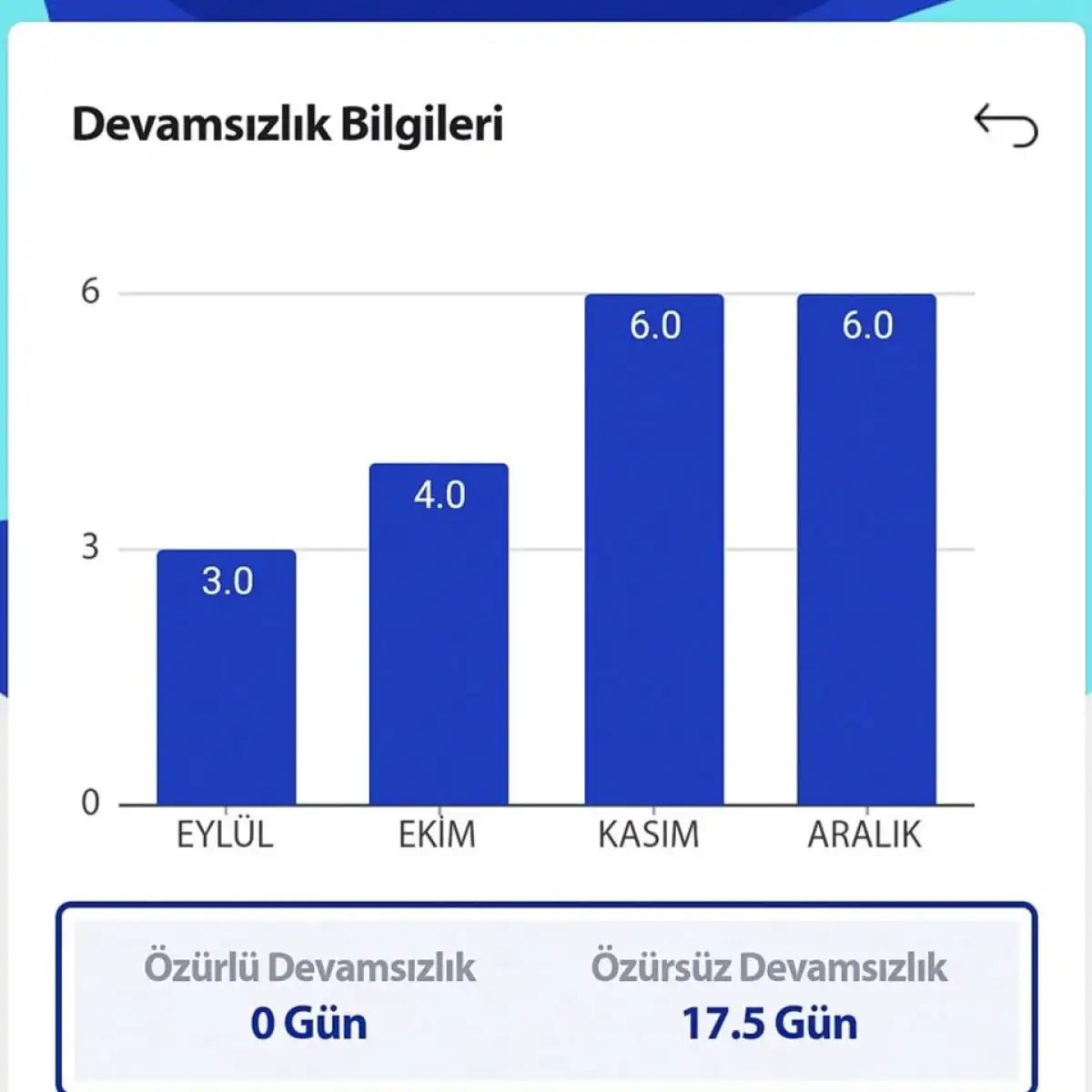
Localizando registros de ausência no e-Okul
Obter os dados específicos de que você precisa no portal turco e-Okul é simples, desde que você saiba exatamente onde clicar. A interface pode parecer confusa se você estiver procurando detalhes granulares, como frequência, mas o caminho é linear quando você começa.
Primeiro, certifique-se de ter efetuado login com sucesso no sistema. No painel principal, olhe para a barra lateral esquerda. Você verá um botão chamado “Öğrenci Bilgileri ” (Informações do aluno). Clique nisso. Isso abre um menu aninhado contendo várias categorias administrativas.
Role para baixo ou examine essa lista até encontrar “Devamsızlık Bilgisi ” (Informações de ausência). Selecione-o.
O sistema carregará imediatamente o status de frequência atual do aluno selecionado.
Esta é a maneira mais rápida de visualizar registros de ausências atualizados sem precisar vasculhar boletins ou entrar em contato com a administração escolar. Ele fornece uma visão clara da posição do aluno em relação aos requisitos de frequência.